大東 信仁(ものくろ)
Thunderbirdのメールクライアントで、Microsoft 365にIMAPで接続しようとしたんですよね。
設定は完了して、受信もできました。よし、これでOKと思ったら、送信で失敗するんですよ。
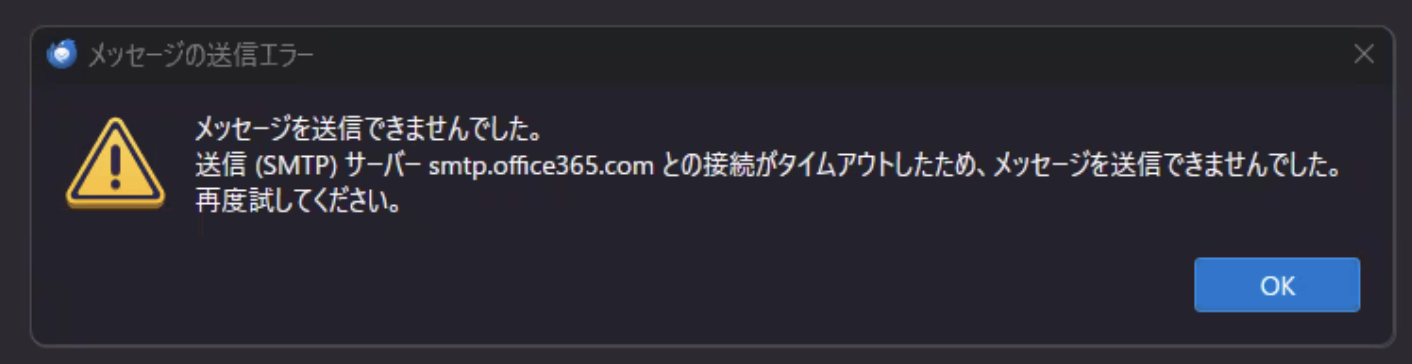
サーバーの設定やパスワードを何度も確認したんですけど、あってるんですよね。なのに、「メッセージを送信できませんでした。送信SMTPサーバー、SMTP.office365.comとの接続がタイムアウトしたため、メッセージを送信できませんでした。再度試してください」というダイアログが出てしまいます。
うーん、困りました。
設定値はこんな感じです。
IMAP 設定値
| 項目 | 値 |
|---|---|
| IMAPサーバー | outlook.office365.com |
| ポート | 993 |
| SSL | SSL/TLS |
| 認証方式 | Oauth2 (注意:サーバを変更しないと表示されない) |
| ユーザー名 | 受信したいメールアドレス |
SMTP 設定値
| 項目 | 値 |
|---|---|
| サーバー | smtp.office365.com |
| ポート | 587 |
| SSL | StartTLS |
| 認証方式 | Oauth2 (注意:サーバを変更しないと表示されない) |
| ユーザー名 | 送信したいメールアドレス |
解決方法は Microsoft 365 管理センターで SMTP AUTH を有効にすることでした
調べてみたら、Microsoft 365 管理センターでの設定が必要だったんですよね。
Microsoft 365 管理センターを使用して特定のメールボックスで SMTP AUTH を有効にする手順
- Microsoft 365 管理センターを開いて、ユーザー → アクティブなユーザー に移動します
- ユーザーを選択して、表示されるポップアップで メール を選択します
- Email アプリ セクションで、メール アプリの管理 を選択します
- 認証済み SMTP の設定を確認します(オフ = 無効、オン = 有効)
- 完了したら、変更の保存 を選択します
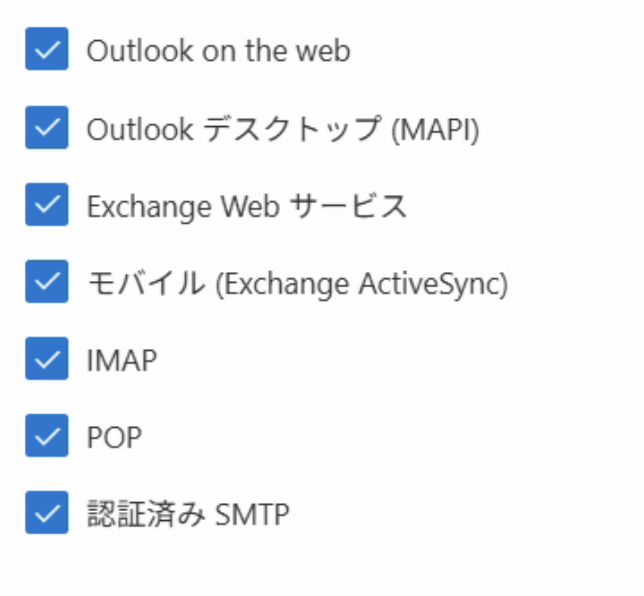
これで送信できるようになりました。
Thunderbirdの設定は間違ってなかったんですけど、Microsoft 365側でSMTP AUTHが無効になっていたのが原因だったんですよね。同じトラブルで困っている方の参考になれば嬉しいです。