大東 信仁(ものくろ)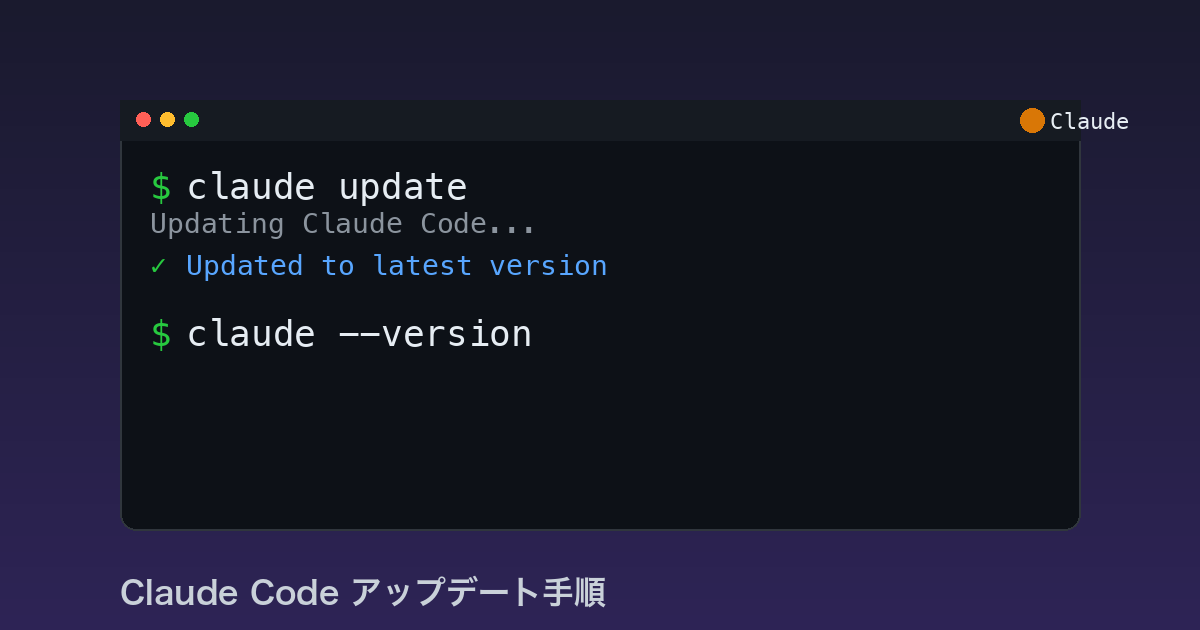
Claude Codeを使っていて、「あれ、新しい機能が使えない?」「なんかバージョンが古い気がする……」ということ、ありませんか?
Claude Codeのアップデートは claude update コマンド一発でできます。
Claude Codeを最新バージョンにアップデートする手順をまとめました。
そもそも、今のバージョンを確認する方法
まず、自分が使っているClaude Codeのバージョンを確認しましょう。
ターミナルを開いて、以下のコマンドを入力します。
claude --versionこれで、今インストールされているバージョンが表示されます。
「あっ、結構古いバージョンやん」と気づいたら、アップデートのタイミングです。
Claude Codeをアップデートする手順
方法1: claude update コマンドを使う(おすすめ)
いちばん簡単な方法です。ターミナルで以下を実行するだけ。
claude updateこれだけで、最新バージョンがダウンロードされてインストールされます。
カンタン
ちなみに、Claude Codeを起動したときに「新しいバージョンがありますよ」と案内が表示されることもあります。その場合は、案内に従って「Yes」を選ぶだけでOKです。
方法2: npmコマンドで直接インストールする
claude update がうまく動かない場合や、特定のバージョンを指定したい場合は、npmコマンドを使います。
npm install -g @anthropic-ai/claude-code@latestここでハマりました。 環境によっては権限エラーが出ることがあります。その場合は、sudo を付けて実行します。
sudo npm install -g @anthropic-ai/claude-code@latestパスワードを入力して、しばらく待つと完了です。
方法3: 特定のバージョンを指定してインストールする
「最新版にしたら動きがおかしくなった」という場合(まれですが、ありえます)、特定のバージョンを指定してインストールすることもできます。
npm install -g @anthropic-ai/[email protected]@ の後ろにバージョン番号を指定する感じです。
アップデート後の確認
アップデートが完了したら、もう一度バージョンを確認しましょう。
claude --versionバージョン番号が新しくなっていればOKです。
で、Claude Codeを起動してみてください。
claude新しいバージョンで正常に起動すれば、アップデート完了です。
アップデートがうまくいかないときは
じゃ、どうすれば、いいのか?
よくあるトラブルと対処法をまとめました。
権限エラーが出る場合
EACCES: permission deniedこんなエラーが出たら、sudo を付けて再実行してください。macOSやLinuxでグローバルインストールしている場合に起きやすいです。
Node.jsのバージョンが古い場合
Claude Codeは Node.js 18以上 が必要です。
node --versionで確認して、古い場合はNode.jsもアップデートしましょう。
キャッシュが悪さをしている場合
npmのキャッシュをクリアすると解決することがあります。
npm cache clean --forceその後、再度インストールコマンドを実行してみてください。
まとめ
Claude Codeのアップデート手順をまとめると、こんな感じです。
claude updateが一番簡単でおすすめ- うまくいかない場合は
npm install -g @anthropic-ai/claude-code@latestを使う - 権限エラーが出たら
sudoを付ける - アップデート前後で
claude --versionでバージョン確認する - Node.js 18以上が必要
Claude Codeは頻繁にアップデートされていて、新しいモデル対応や便利な機能がどんどん追加されています。定期的にアップデートしてみてください。