大東 信仁(ものくろ)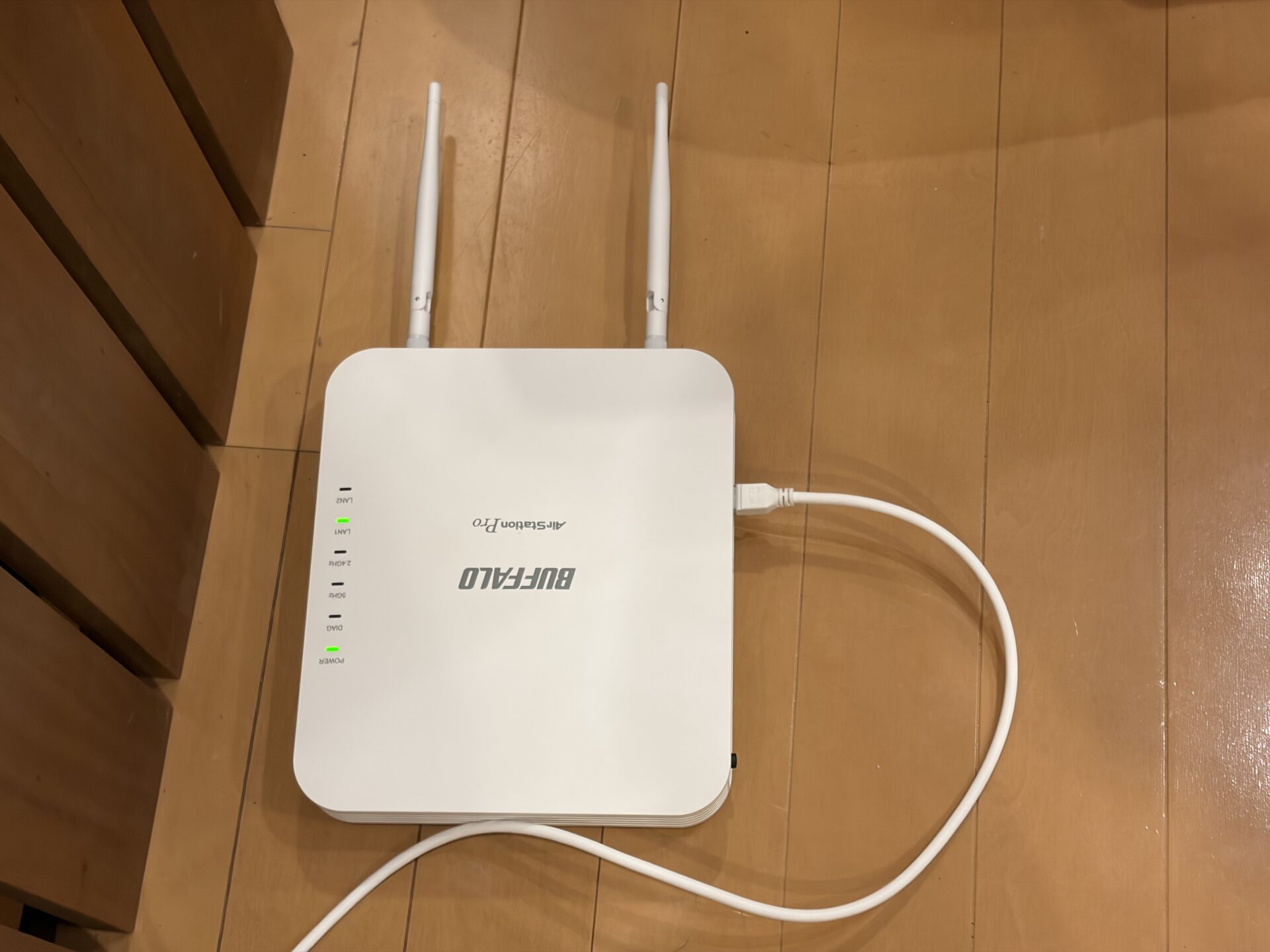
セミナーやワークショップの最中に、Wi-Fiが不安定になること、ありませんか?
結論からお伝えすると、業務用Wi-Fiアクセスポイント BUFFALO WAPM-1266R に交換して、PoE給電でスッキリ設置できました。
Kitchen Bee あみだすセミナールームのWi-Fi環境を更新した作業レポートです。
Zoom中に回線が切れる——それがキッカケでした
今まで使っていたWi-Fiルーター、6年以上がんばってくれていました。
ところが最近、MacBook ProでZoomミーティング中に回線が切れる事象が発生。
セミナー中にネットが落ちるのは、なかなかドキドキします。
参加者の方にも迷惑がかかりますし、「これはそろそろ更新のタイミングだな」と判断しました。
業務用モデル BUFFALO WAPM-1266R をチョイス
家庭用のルーターを買い替えるという選択肢もありましたが、今回は業務用のアクセスポイントをチョイスしました。
選んだのは BUFFALO WAPM-1266R です。
https://www.buffalo.jp/product/detail/wapm-1266r.html
セミナールームという場所柄、複数の端末が同時接続する環境です。
家庭用だと、接続台数が増えたときに不安定になりがちな感じですよね。
WAPM-1266R は最大256台の同時接続に対応。5GHz帯で866Mbps、2.4GHz帯で400Mbpsという速度で、セミナー中のZoomも安心な感じです。
さらに、DFS障害回避機能という専用のレーダー監視アンテナを搭載していて、5GHz帯の電波干渉を自動で検知してチャンネルを切り替えてくれます。
業務用ならではの安定感ですね。
PoE給電で電源ケーブル不要——スッキリ設置
今回の設置でいちばん気に入っているポイントが、PoE(Power over Ethernet)給電です。
PoEというのは、LANケーブル1本で通信と電源供給を同時にまかなえる仕組みです。
つまり、電源ケーブルが不要。
WAPM-1266R はIEEE 802.3at規格のPoEに対応しているので、PoEインジェクターを用意すればLANケーブル1本だけで動きます。
コンセントの位置を気にしなくていいのは、本当にありがたい感じです。
今回使った機材
・アクセスポイント: BUFFALO WAPM-1266R
・PoEインジェクター: LINOVISION ギガビット 30W PoE+インジェクター
・LANケーブル: カテゴリー6a(汎用品)


 ポチップ
ポチップ
PoEインジェクターは LINOVISION のギガビット30W PoE+モデルを使いました。IEEE 802.3at対応で、リアルタイム表示パネルが付いているので給電状態がひと目でわかります。
LANケーブルはカテゴリー6aの汎用品です。PoE対応と書いてなかったけど、大丈夫ぽいです。
初期設定から壁面設置まで
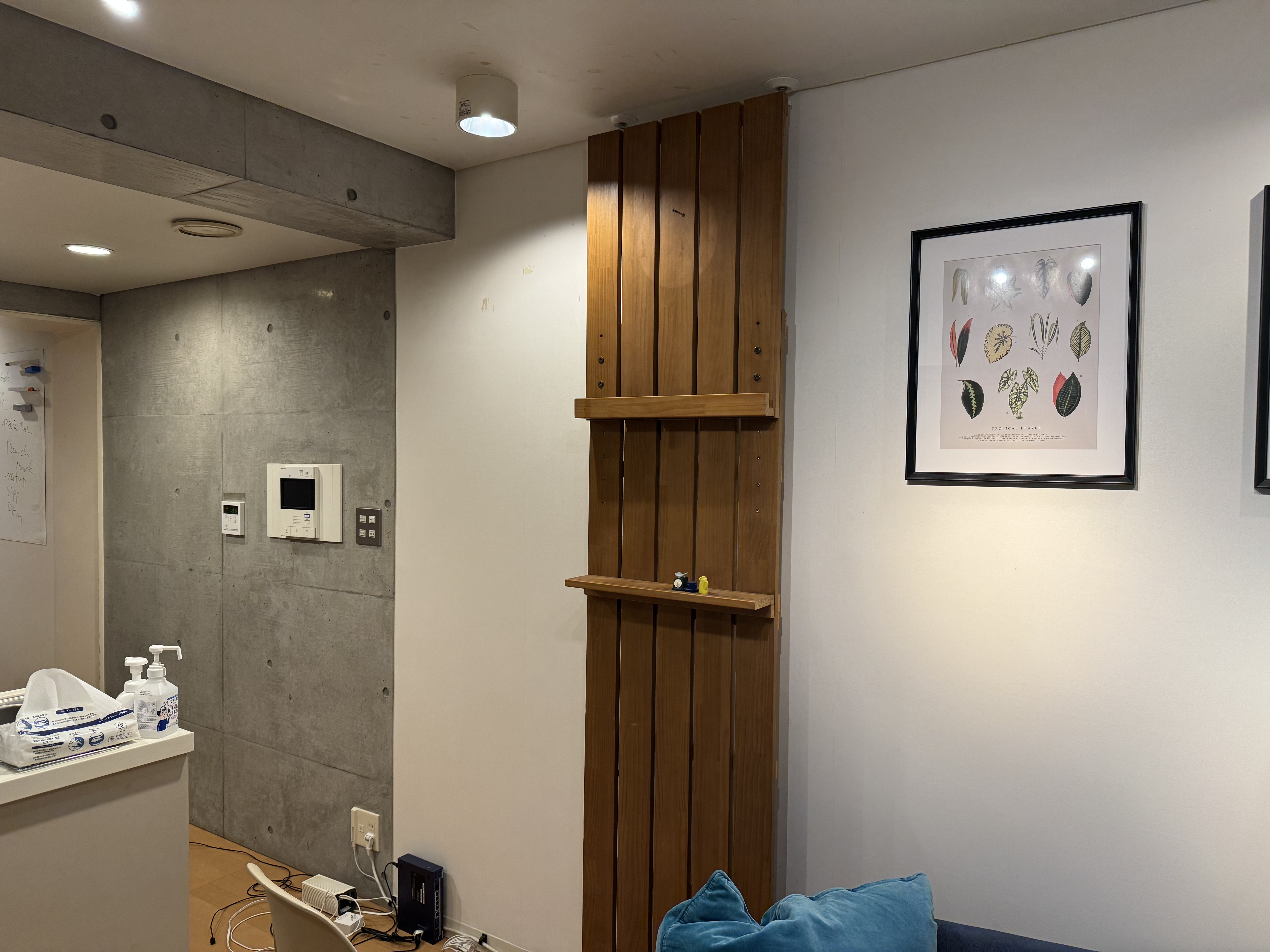
作業の流れはこんな感じでした。
- アクセスポイントの初期設定(SSIDやパスワードの設定)
- PoEインジェクター経由でLANケーブルを接続
- 動作確認
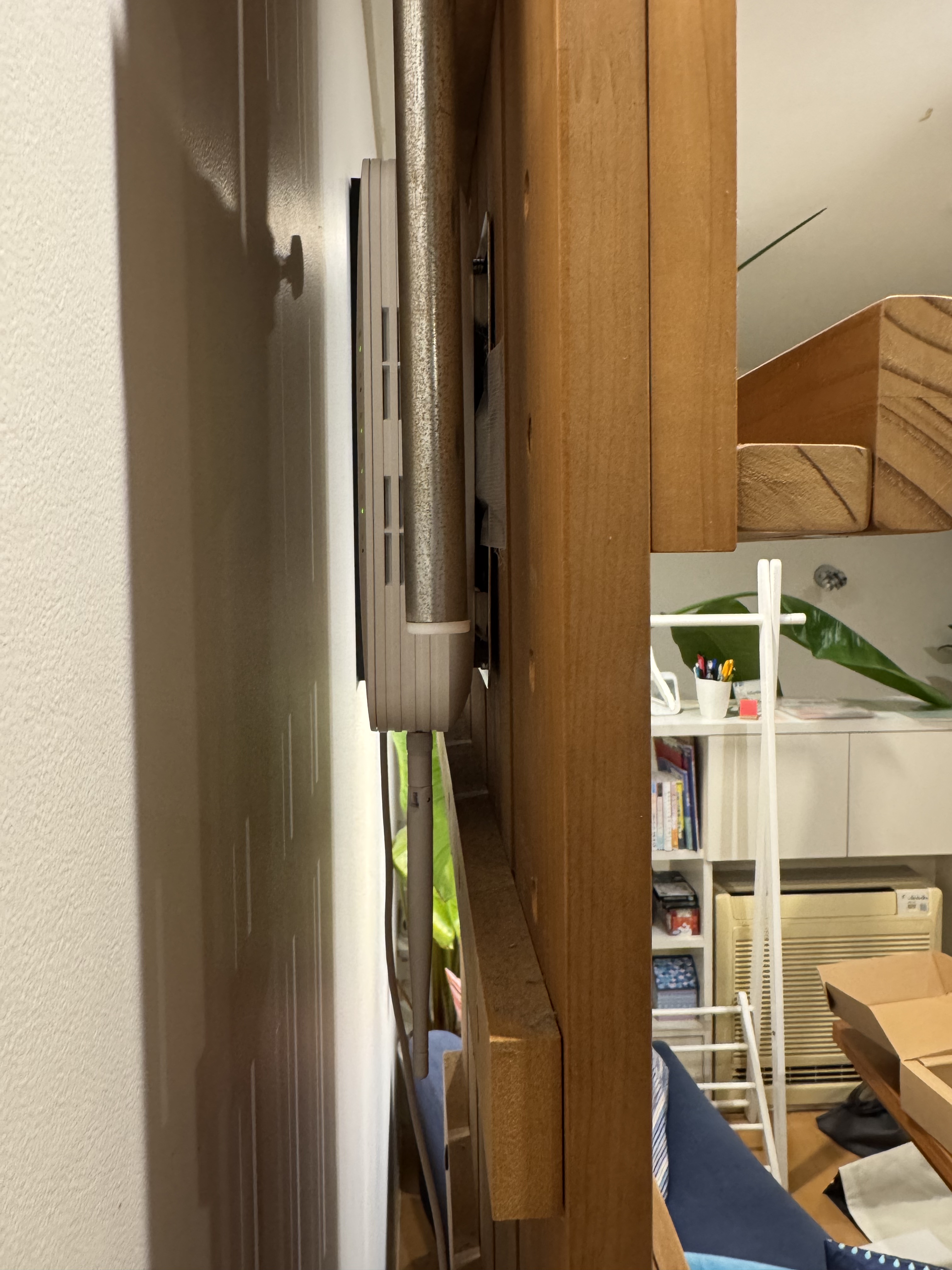
- 壁の裏側にネジで固定して設置完了
壁の裏に取り付けたので、見た目もスッキリ。
電源ケーブルもなく、LANケーブル1本だけなので、ケーブルも目立たず、セミナールームの雰囲気を損なわない仕上がりになりました。
まとめ
- 6年以上使用したWi-Fiルーターを業務用アクセスポイント BUFFALO WAPM-1266R に更新
- Zoom中の回線切れがキッカケ
- 最大256台同時接続、DFS障害回避機能で安定運用
- PoE給電(LINOVISION 30W PoE+インジェクター)でLANケーブル1本、電源ケーブル不要
- カテゴリー6aのLANケーブルで将来も安心
- 壁裏にネジ固定で見た目もきれい
セミナールームやワークショップスペースのWi-Fi環境を見直したいなと思っている方、業務用アクセスポイント+PoE給電の組み合わせ、お試しください。