大東 信仁(ものくろ)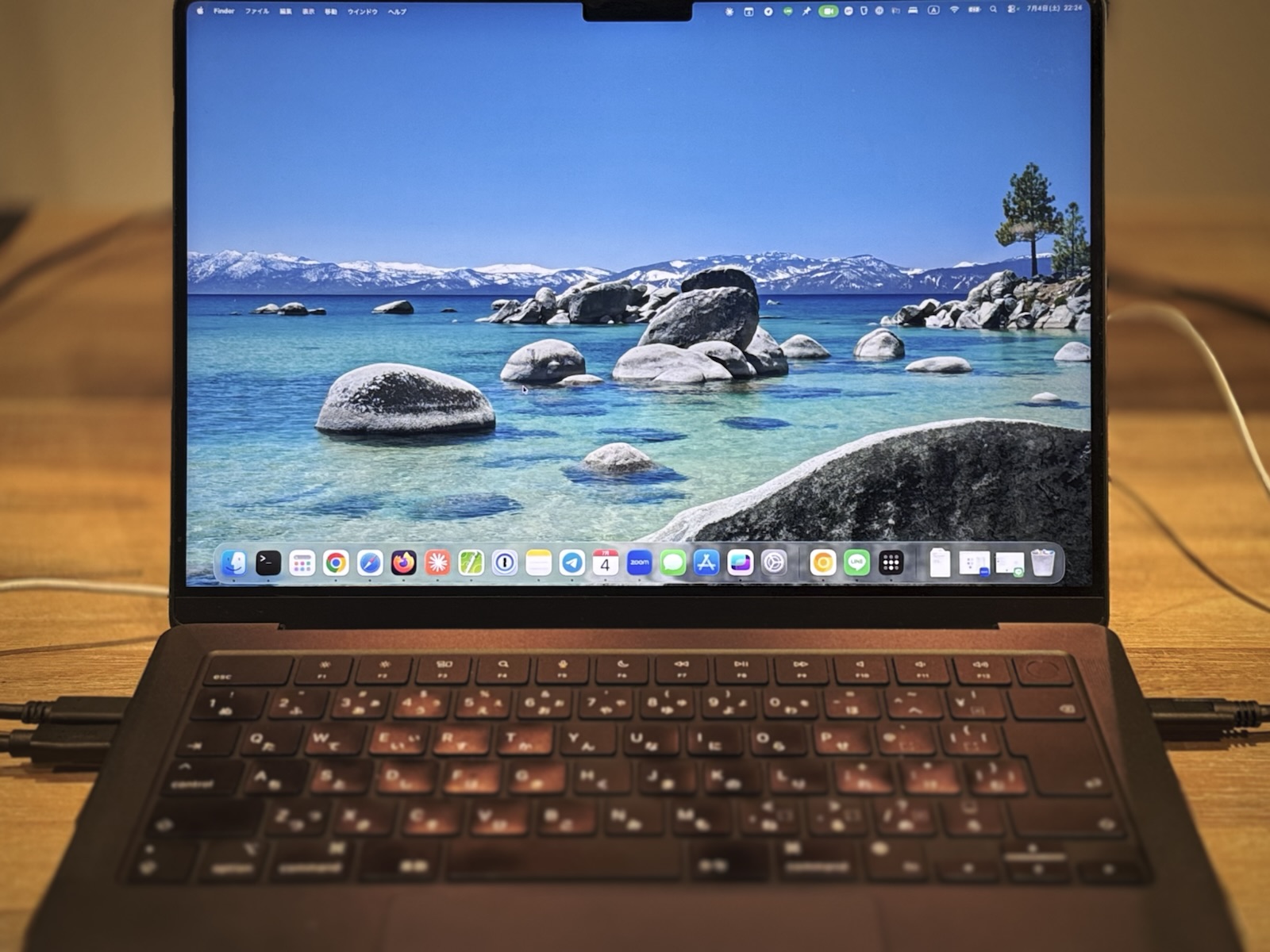
時間が取れたので、思い切って MacBook Pro(M4 Pro)をまっさらにクリーンインストールしました。
前回クリーンインストールしたのが、2025年の10月末。
8ヶ月ぶり。
空き容量が、足りなくなってきた
この8ヶ月、いろいろな使い方をしたことで、SSDの中に見えない形でデータがだいぶ溜まっていて、メンテナンスで削除したりしてたんですが、どうも空き容量が足りなくなる。
SSDが1TBのモデルなので、根本的に足りない気はするのだけれども。
あと、仕事がちょうど今、一回区切りがつけれるタイミングで。ここを逃すと、次は9月か10月まで区切りがつけれないのが見えていた。まあ、それだけたくさんお仕事をいただいてました。本当にありがとうございます。
なので、もう今だ、ということで。
AIを使い始めて、クリーンインストールの事情が変わった
実は、Claude CodeやCodexを使う前は、簡単にクリーンインストールできる仕組みを作っていたんですよ。
人間が作るデータファイルなんて、そんなに大した量じゃなくて、書類フォルダとデスクトップフォルダをiCloudで同期しておけば、必要なファイルはそこにある。あとはアプリを入れればオッケー。アプリはHomebrewとmasでリスト化してあるので、ぽんっといける。
それで良かった。
が、今は状況が変わった。
Claude CodeやCodexの設定ファイルは、ホームフォルダの不可視フォルダの中に入っている。スキルがあったり、なんやかんや、いろいろある。それに加えて、今まで作ってきたプロジェクトフォルダの量もすごいことになっている。
なので、それらを一旦、外付けの2TBのSSDにコピーして退避してから、クリーンインストールしました。
(当然ですが、クリーンインストールはデータが全部消えます。必ずバックアップを確認してから。自己責任になります)
「すべてを消去」で、あっさり
クリーンインストールのやり方は、本当に昔よりぐっと楽になっていて、今のMacはiPhoneと同じで「すべてのコンテンツと設定を消去」をやれば、全部消えてくれる。
クリーンインストールして、Zoomができる状態まで持っていくのに、2時間かからなかった。
そこからさらに約5時間経った今、ほぼ元通りに使えています。
あと、Claude Codeは、もともとターミナルでやっていたんですけれども、最近はClaudeのアプリから「コード」を選んでやる方がかなり便利だなということで、そちらで対応しています。
ということで、今日は MacBook Pro(M4 Pro)をまっさらにクリーンインストールした、という話でした。



※リンクはAmazonアソシエイト・プログラムを利用しています