大東 信仁(ものくろ)
freeeで会計管理しているけど、銀行口座の取引登録だけは手作業で毎月ポチポチ入力している……ということ、ありませんか?
うちの会社もまさにそうでした。freeeは便利なんですが、メインバンクの口座がAPI連携に対応していなくて、通帳を記帳するたびにfreeeを開いて、一つひとつ手入力。正直、毎月これが地味にストレスだったんです。
freee公式MCPサーバー「freee-mcp」をClaude Codeに導入したら、通帳を写真に撮って対話するだけで会計処理がほぼ完結するようになりました。
しかも、毎月の定期取引を覚えてくれて、セッションをまたいでも先月のデータを参照して同じ形式で登録してくれる。これ、本当に感動しました。
この記事では、freee MCPのセットアップから実際に通帳の写真で仕訳登録するまでの流れを、実体験ベースでお伝えします。
freee MCPってなに?
まず「MCPってなんやねん」という方のために、ざっくり説明しますね。
MCP(Model Context Protocol)は、AIエージェントと外部ツールを接続するためのオープンプロトコルです。ざっくり言うと、AIが外部のサービスを直接操作できるようにする仕組みという感じ。
freee-mcpは、2026年3月2日にfreeeが公式にOSSとして公開したMCPサーバーです。freeeが提供するPublic APIをベースに、会計・人事労務・請求書・工数管理・販売など約270本のAPIをMCPツール化したもの。
つまり、Claude CodeやClaude Desktopから、話し言葉の対話でfreeeの会計データを操作できるようになるわけです。
このニュースを見た瞬間、「あっ、これは試さないと」と思って、すぐに導入してみました。
セットアップの流れ(所要時間:約15分)
導入はそこまで難しくありませんでした。以下の3ステップで進めます。
ステップ1:freeeアプリストアでアプリを作成する
まず、freeeアプリストアの開発者ページにアクセスします。

「今すぐアプリを作成」から新しいアプリを作成します。
- アプリ名:freee MCP
- 概要:MCP利用のためのアプリ
- アプリタイプ:プライベートアプリ
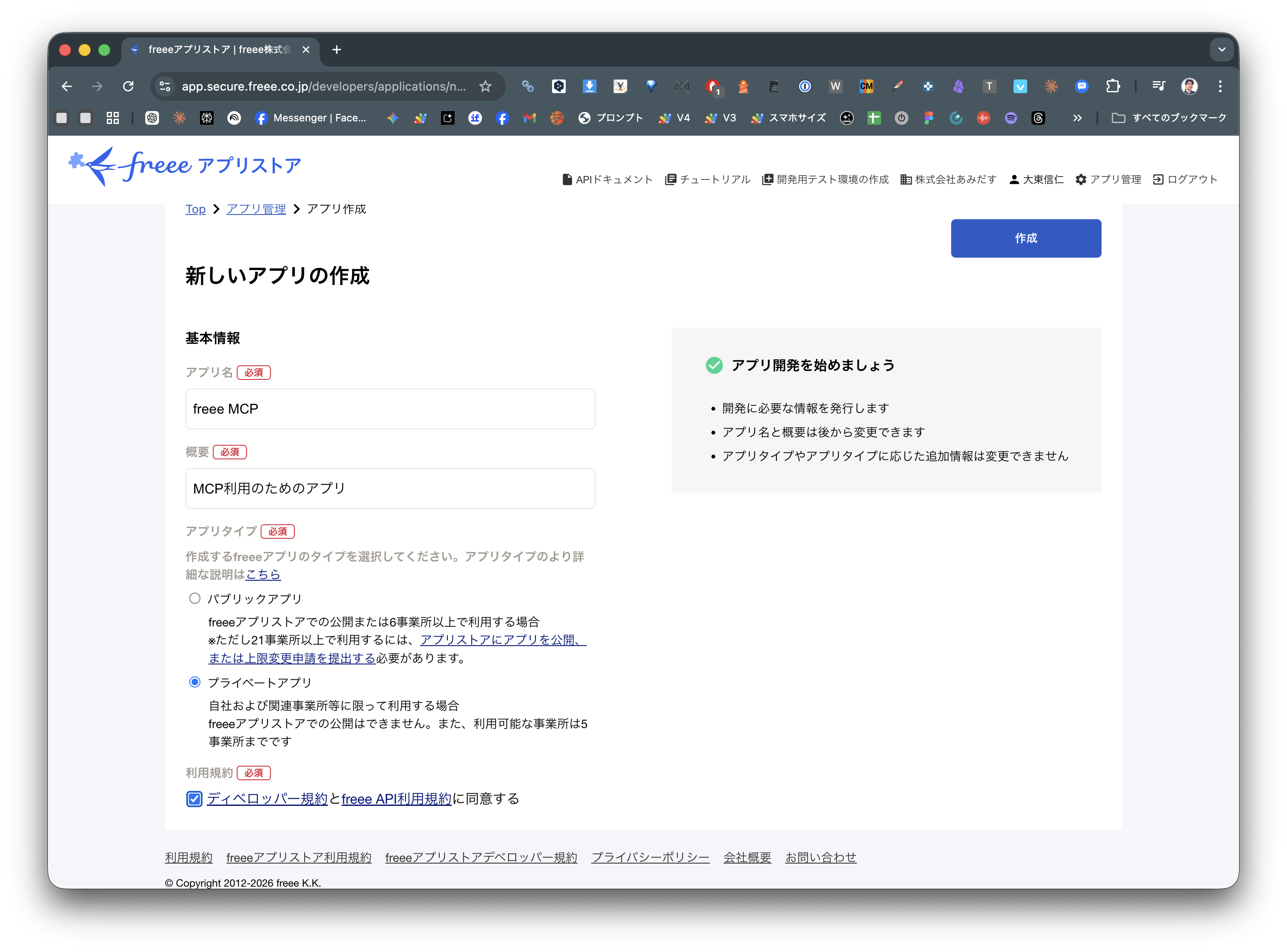
プライベートアプリを選択して作成ボタンを押すと、アプリが作成されます。
ステップ2:コールバックURLと権限を設定する
アプリが作成されたら、基本情報タブでコールバックURLを設定します。
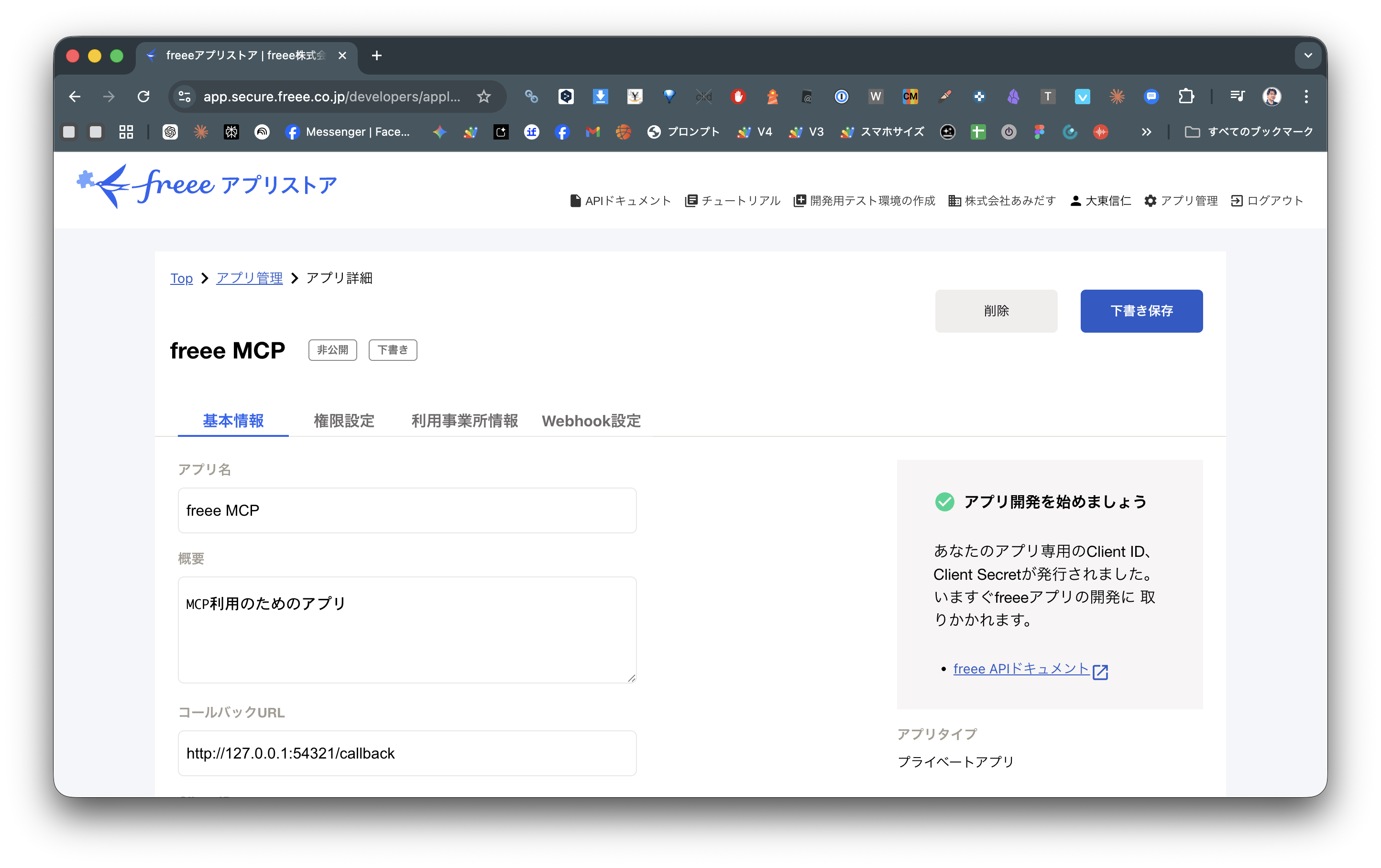
コールバックURLに以下を入力します。(ドキュメントで指定されています)
http://127.0.0.1:54321/callback次に「権限設定」タブに移動して、会計まわりの権限にチェックを入れます。これはケースバイケースだと思うので、よく吟味してください。
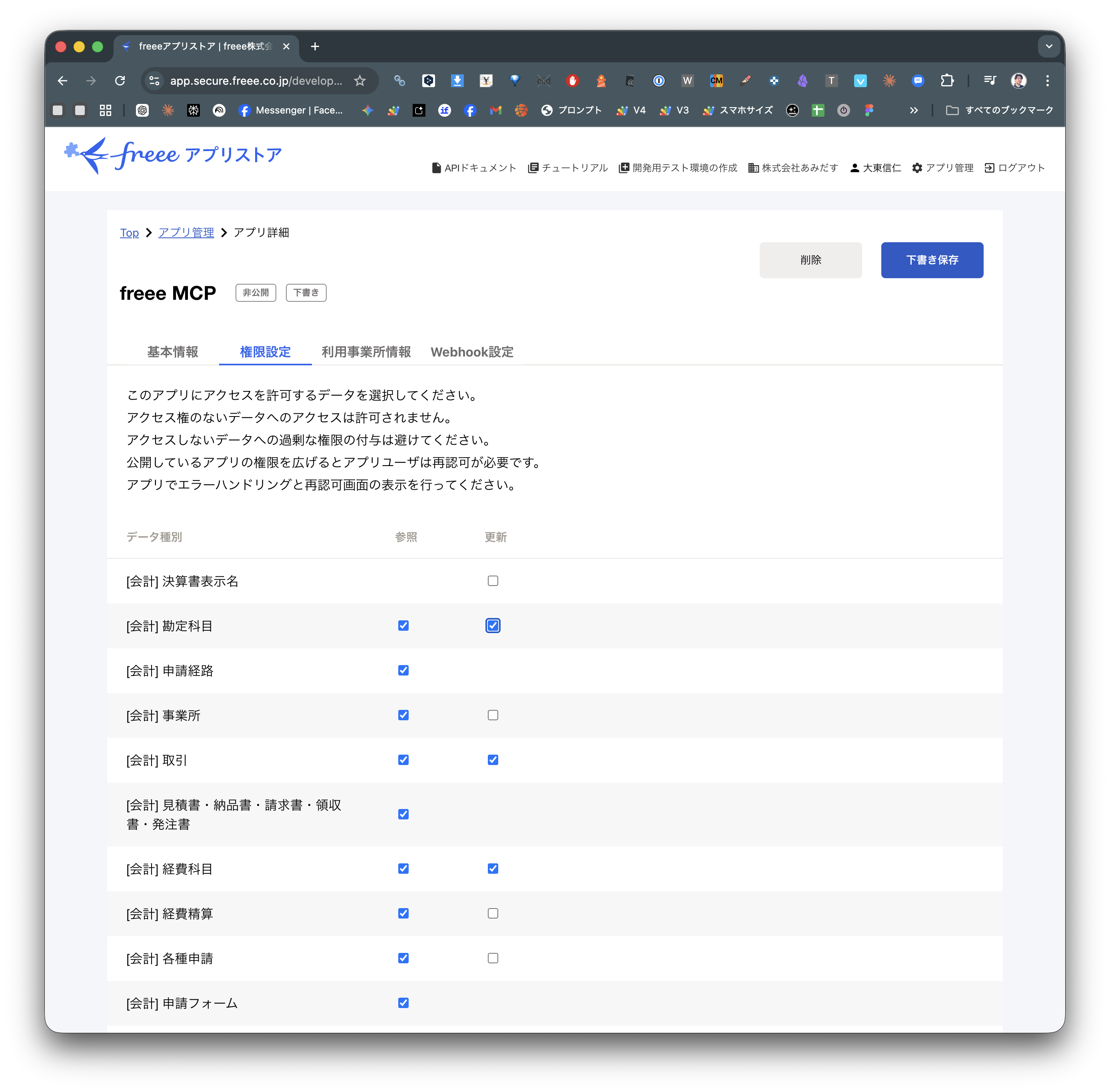
勘定科目・取引・経費科目・経費精算・見積書/請求書など、必要なものにチェックを入れて保存。ここは使いたい機能に応じて選んでください。
で、このタイミングでClient IDとClient Secretが発行されます。この2つは次のステップで使うので、コピーしておきましょう。
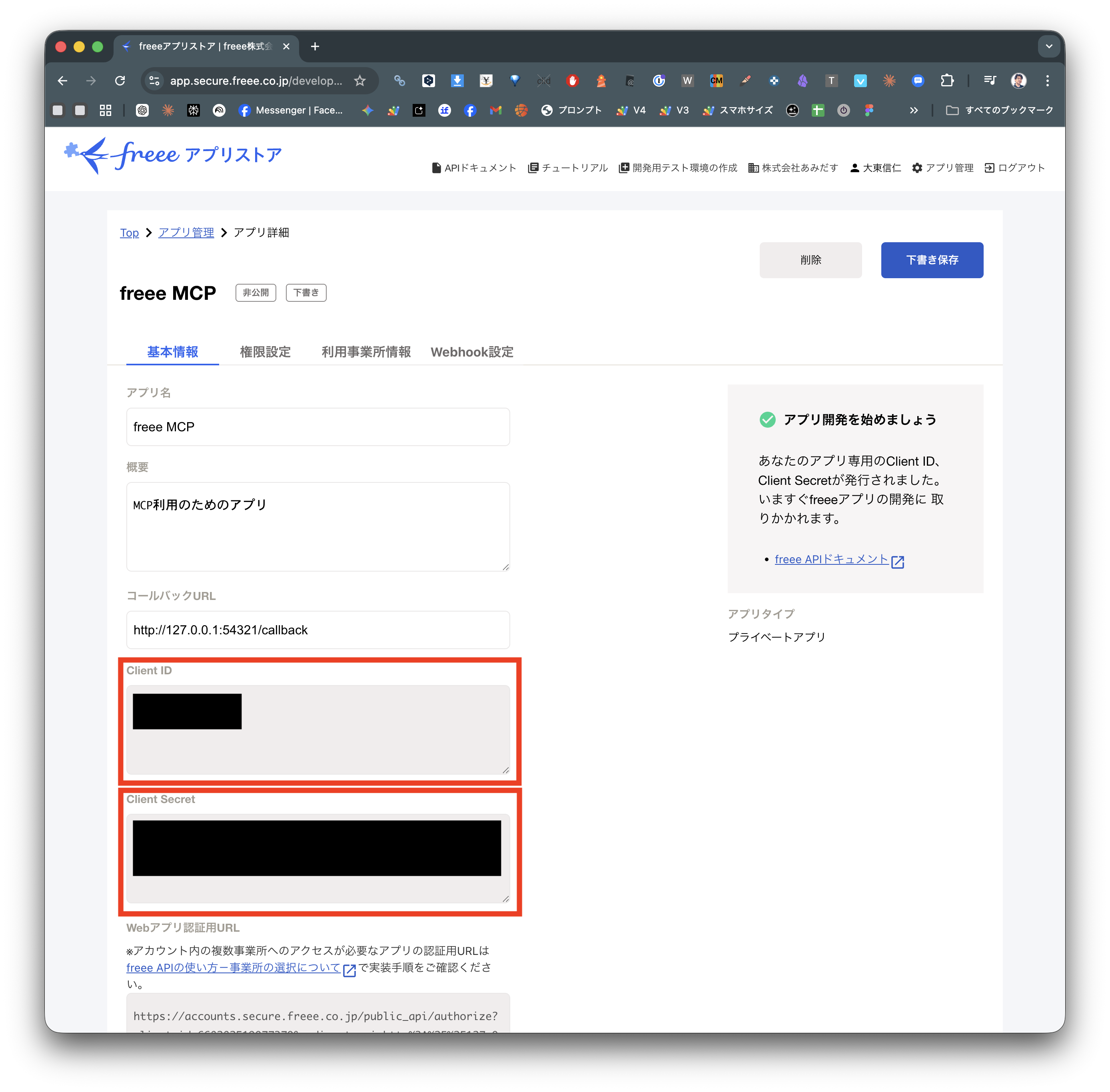
【下書き保存】をクリックすると、保存されます。プライベートなので、下書き保存となっていますが、これで保存されます。
ステップ3:npmでインストール&認証する
ここからはターミナルでの作業です。まず、freee-mcpをグローバルインストールします。
npm i -g freee-mcpインストールが終わったら、設定ウィザードを起動します。
freee-mcp configure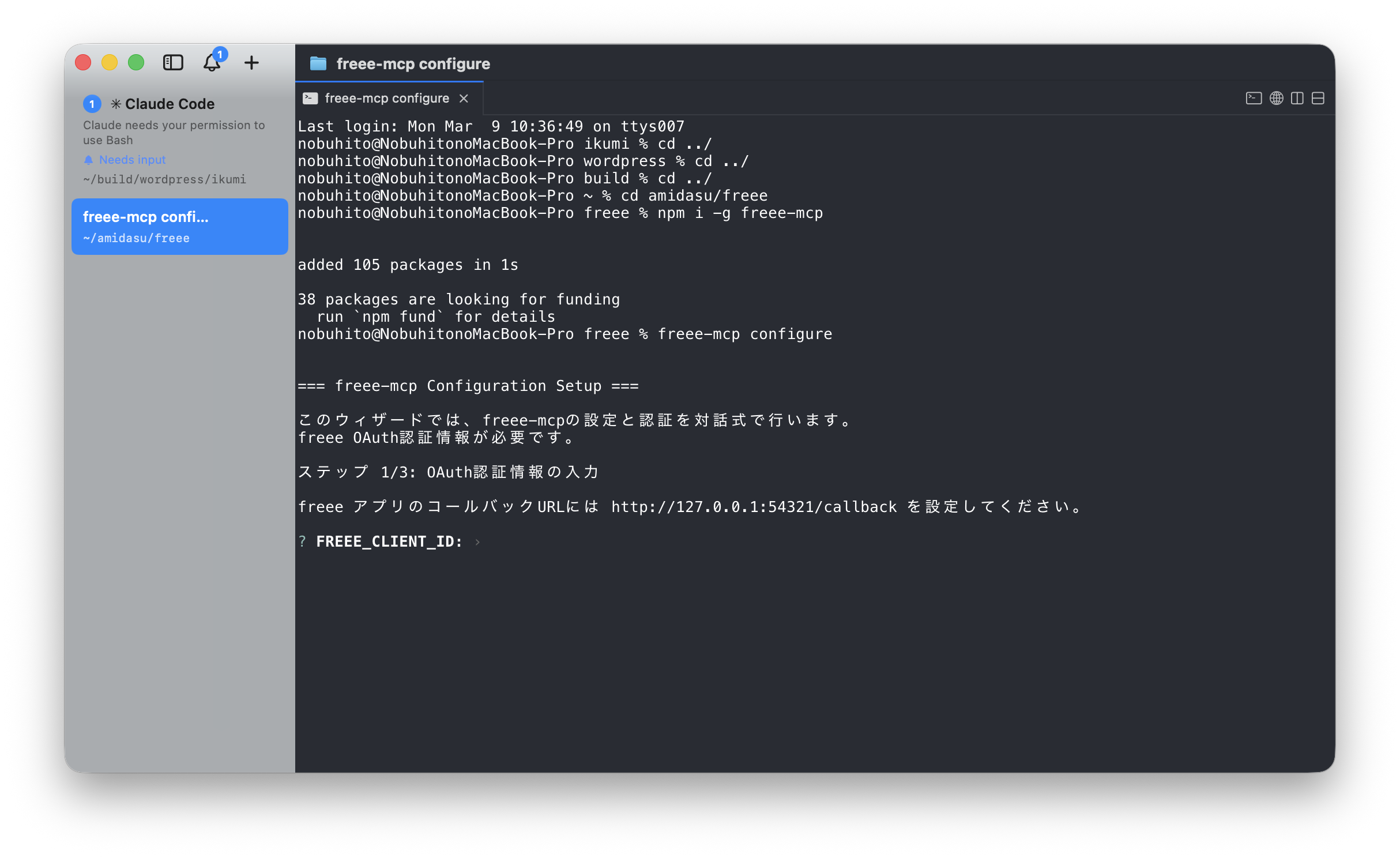
設定ウィザードが立ち上がるので、先ほどコピーしたClient IDとClient Secretを入力します。
すると、ブラウザでfreeeのOAuth認証ページが自動で開きます。
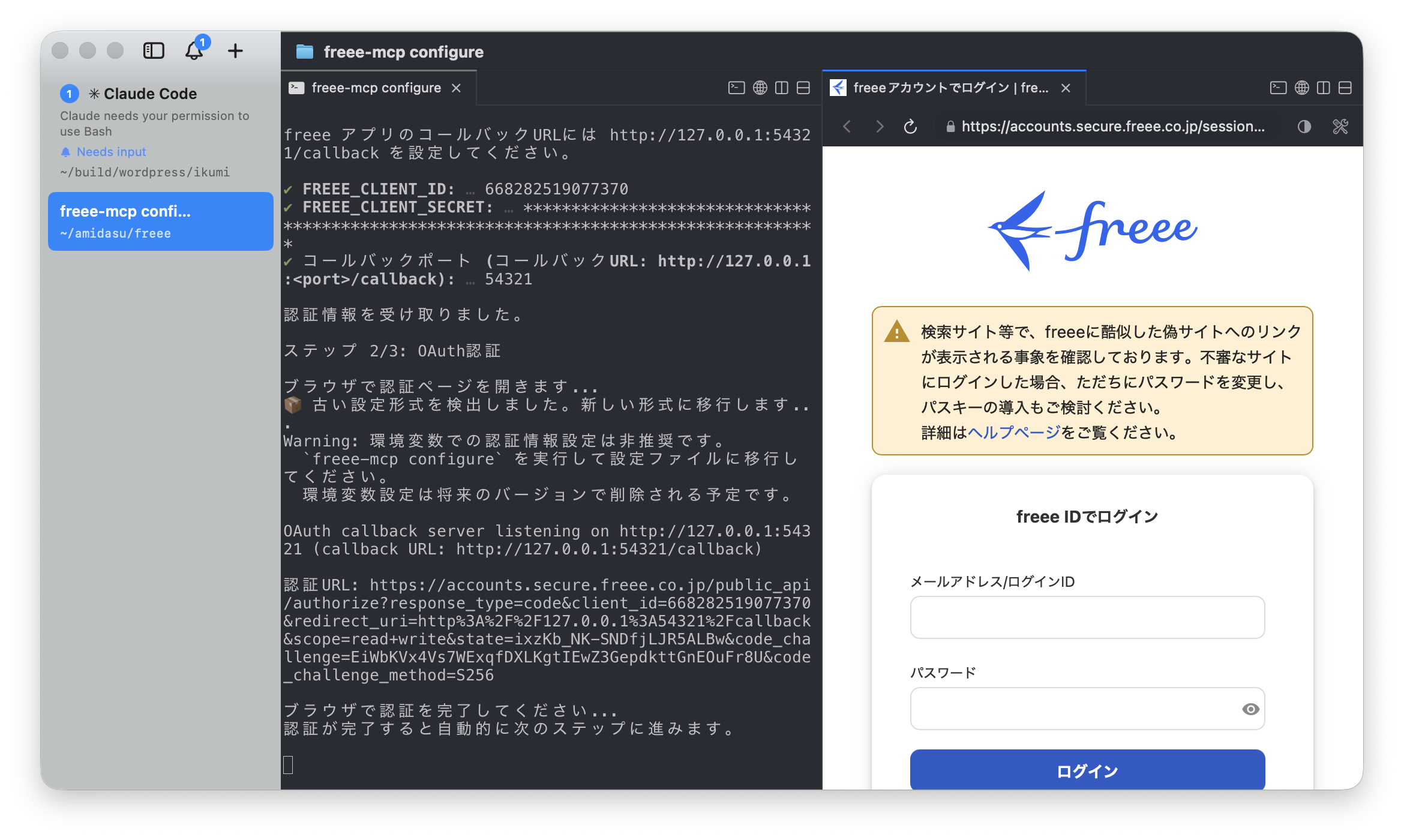
freeeにログインして……
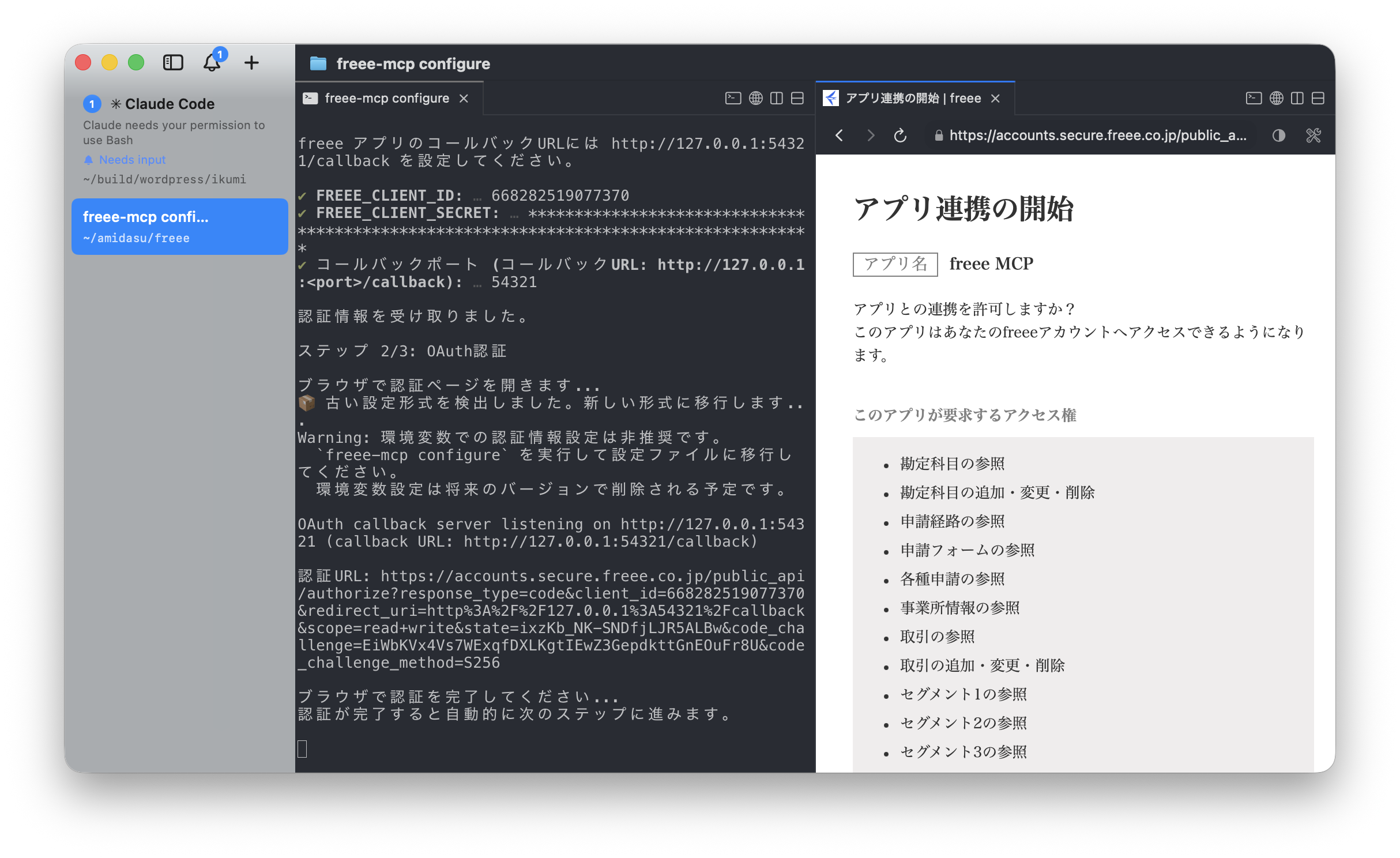
アプリ連携を許可すると、認証完了です。
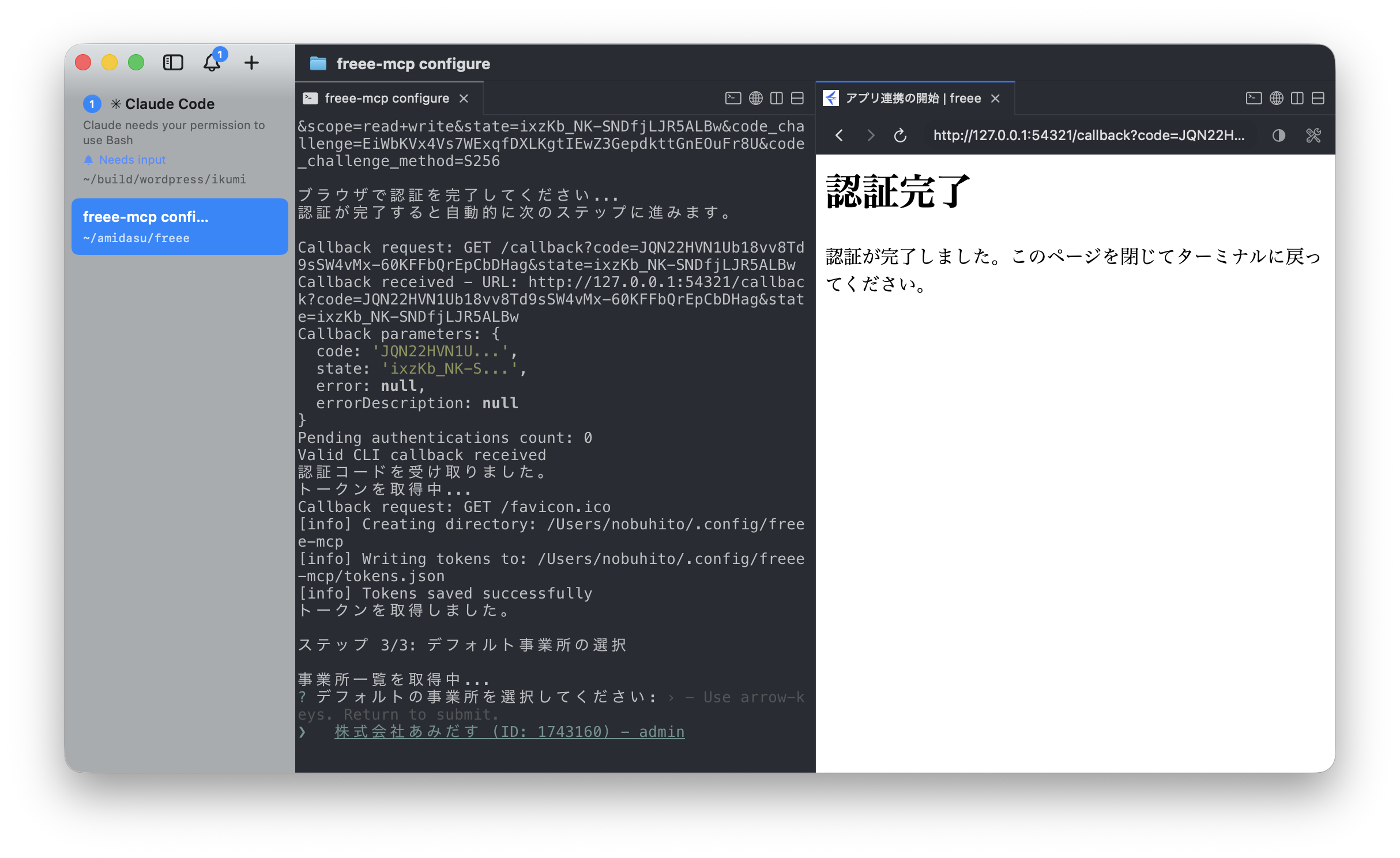
最後にデフォルト事業所を選択して、セットアップ完了です。
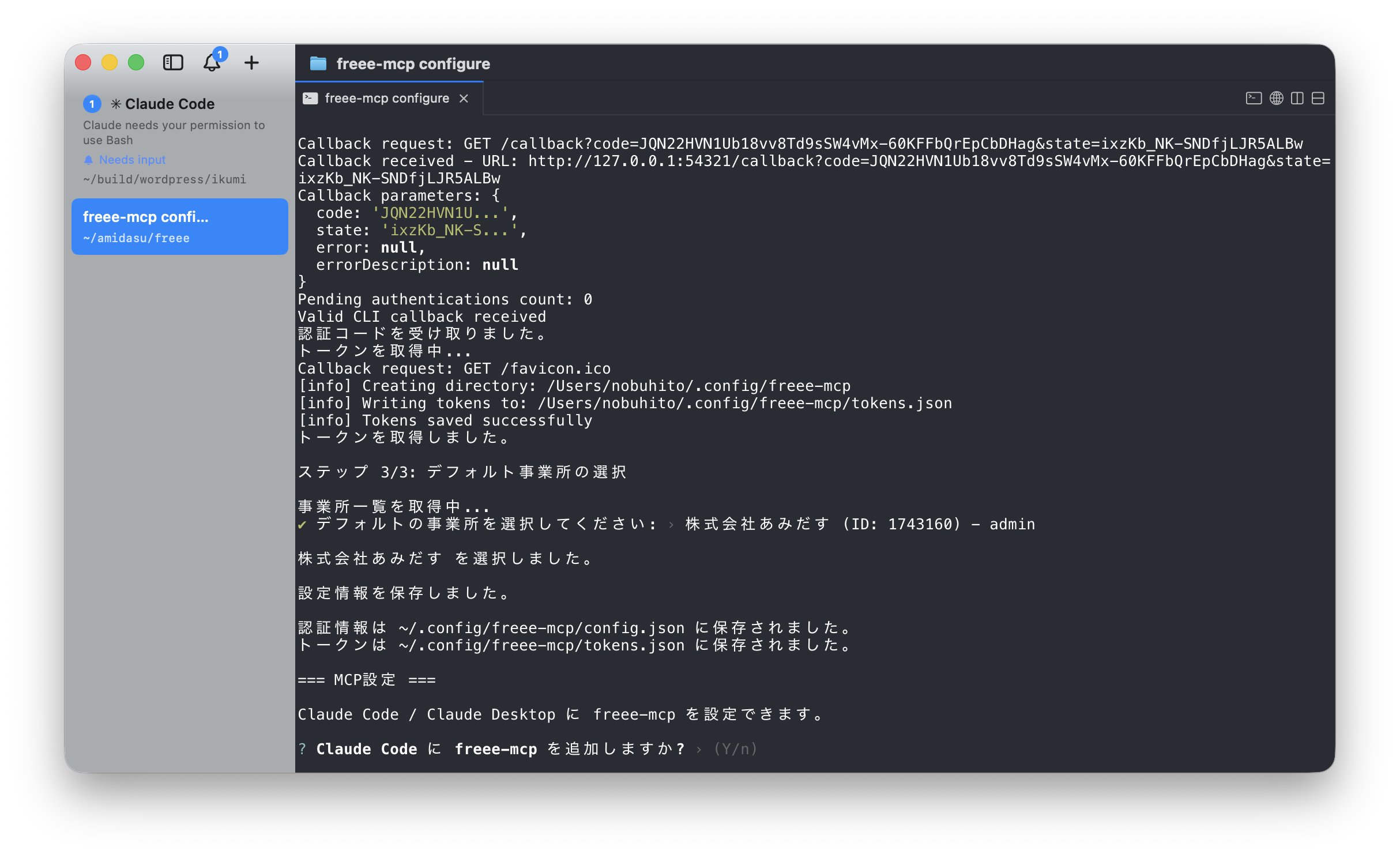
トークンは ~/.config/freee-mcp/tokens.json に保存されます。
Claude Code / Claude Desktopへのfreee-mcp追加も、ウィザードの質問に答えるだけで自動で設定してくれます。
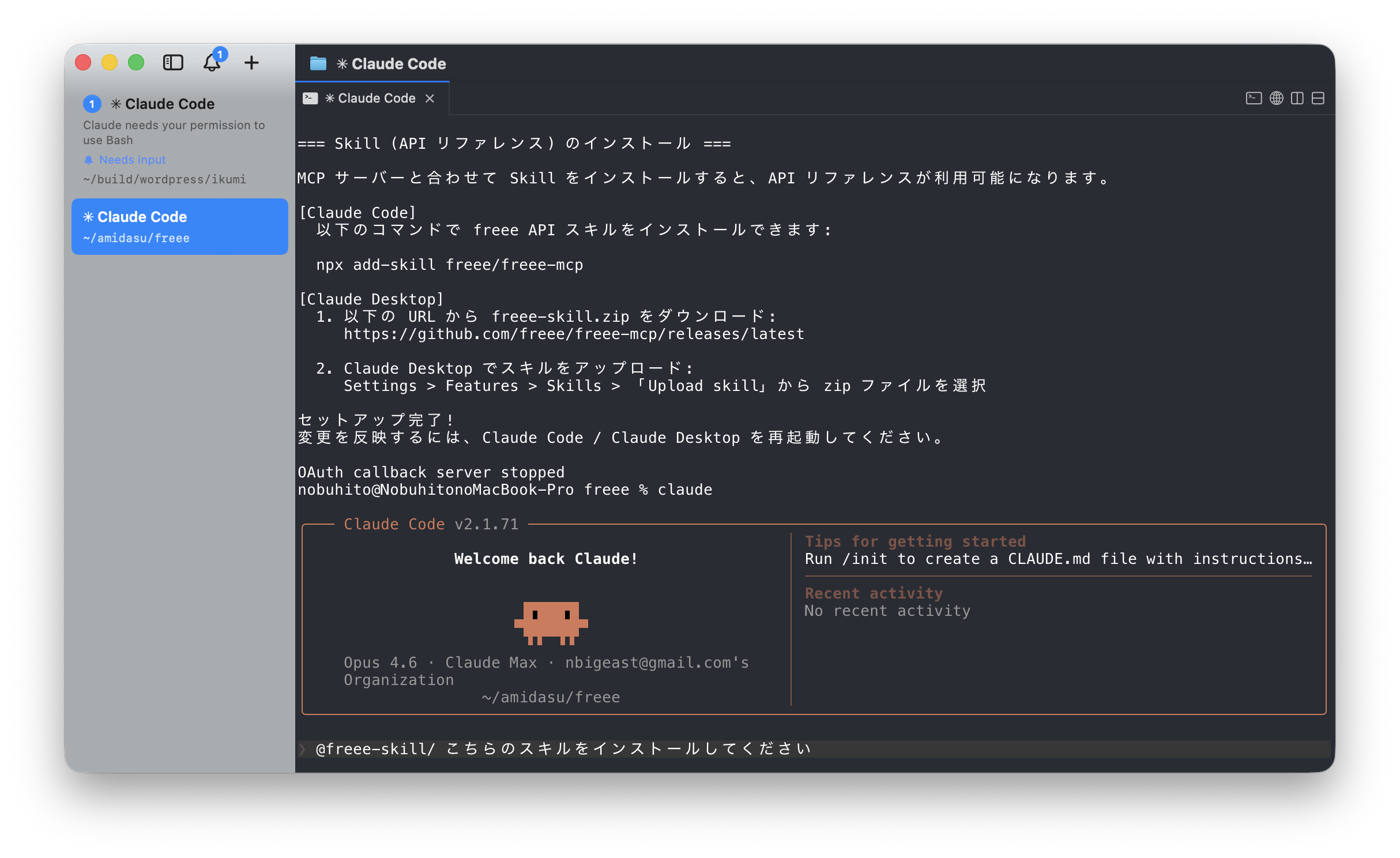
ここまでの作業、だいたい15分くらいで完了しました。ドキドキしながら進めましたが、ウィザード形式なので迷うところはほとんどなかったです。
セットアップで参考にした記事
以下の記事がとても分かりやすかったです。
通帳の写真からfreeeに仕訳登録してみた
ということで、ここからが本題です。
弊社ですが、大人の都合で、API連携を行なっていない(API連携するためにインターネットバンキングの利用料がちょっと避けたいのが本音)銀行口座さんがあります。
そして、こちらの口座が弊社のメインバンク的な口座でして、融資の返済があります。この入力が、毎月 利息の金額を電卓を叩きながら入力するのが手間なんですが、、、これが、、
やり方はシンプル:写真を撮って、対話するだけ
通帳を記帳したら、スマホで写真を撮ります。その画像をClaude Codeに渡すだけ。
Claude Codeが通帳の画像から取引内容を読み取って、freeeに登録する内容を提案してくれます。
今回は「CD」と記載されたATM出金の取引を、銀行口座から現金への口座振替としてfreeeに登録しました。
「登録する前に確認して」ルールが便利
最初、AIがそのまま登録しようとしたので、ちょっとドキドキしました。
そこで「登録する前に必ず確認して」とルールを追加しました。
Claude Codeの記憶機能(CLAUDE.md)にこのルールが保存されるので、次回以降の会話にも自動で引き継がれます。
こういった指示を一度伝えておけば、毎回言わなくても守ってくれるのがポイント。
「確認してから登録」という安心感、大事ですよね。
毎月の定期取引も覚えてくれる
うちの通帳には毎月引き落としの長期借入金の返済が2件あります。これらは金利が毎月変わるため金額が異なるんですが、毎月必ず発生する取引です。
最初のセッションで「これは毎月ある取引だよ」と伝えたら、AIがその情報を記憶してくれました。
先月のデータを参照して登録してくれた(感動)
ここが一番感動したところです。
通帳の画像を渡したところ……
AIがfreee上の先月の登録データを自分で参照しに行って、長期借入金の返済2件について、今月の金額(金利変動で毎月異なる)を通帳から読み取って、先月と同じ勘定科目・摘要の形式でそのまま登録してくれました。
freeeの過去データを参照して「先月こう登録したから、今月も同じ形式で」と判断してくれるわけです。
これはClaude Codeの記憶機能とfreee MCPの組み合わせだからこそできること。
単なるOCR+入力代行とはまったく次元が違います。
一番面倒だった融資の毎月の返済取引の登録が、通帳の写真を見せて対話するだけでサクッとでき、これは本当に感動しました。
freee MCP × Claude Codeで感じたこと
実際に使ってみて感じたことをまとめます。
よかったところ
- 通帳の写真1枚で会計処理がほぼ完結する — 手入力のストレスから解放されました
- 毎月のパターンを覚えてくれる — 使うほど手間が減っていく予感がします
- 過去データを参照してくれる — 継続しての作業、人間だと覚えきれないのですが、AIはしっかり記憶してくれるはず、多分。
- 「確認してから登録」ルールが引き継がれる — 最後の判断は人がやることで、安心して任せられる
気をつけたいところ
- 最初は必ず登録内容を確認する — AIの判断が正しいか、最初のうちは目視チェックが大事です。
- 権限設定は必要最小限にしておく — セキュリティの観点から、使わない権限は外しておくのも大切。やっていることを理解して進めてくださいね。
今後の可能性
freeeの公式MCPということもあり、APIの網羅性が高く、会計だけでなく人事労務や請求書まわりにも展開できそうです。
スモールビジネスの経営者として、こういう「地味だけど毎月やらなきゃいけない作業」がAIで楽になっていくのは、本当にありがたい。
まとめ
freee公式MCPサーバー「freee-mcp」をClaude Codeに導入して、通帳の写真から会計処理を自動化してみました。
- セットアップは約15分で完了。ウィザード形式で迷わない
- 通帳を写真に撮ってClaude Codeに渡すだけで仕訳登録できる
- 毎月の定期取引を覚えてくれて、過去を参考に同じ形式で登録してくれる
- 先月のfreeeデータを自分で参照して判断してくれるのが感動ポイント
毎月の銀行口座の取引登録が面倒で……という方には、本当におすすめです。
お試しください。