大東 信仁(ものくろ)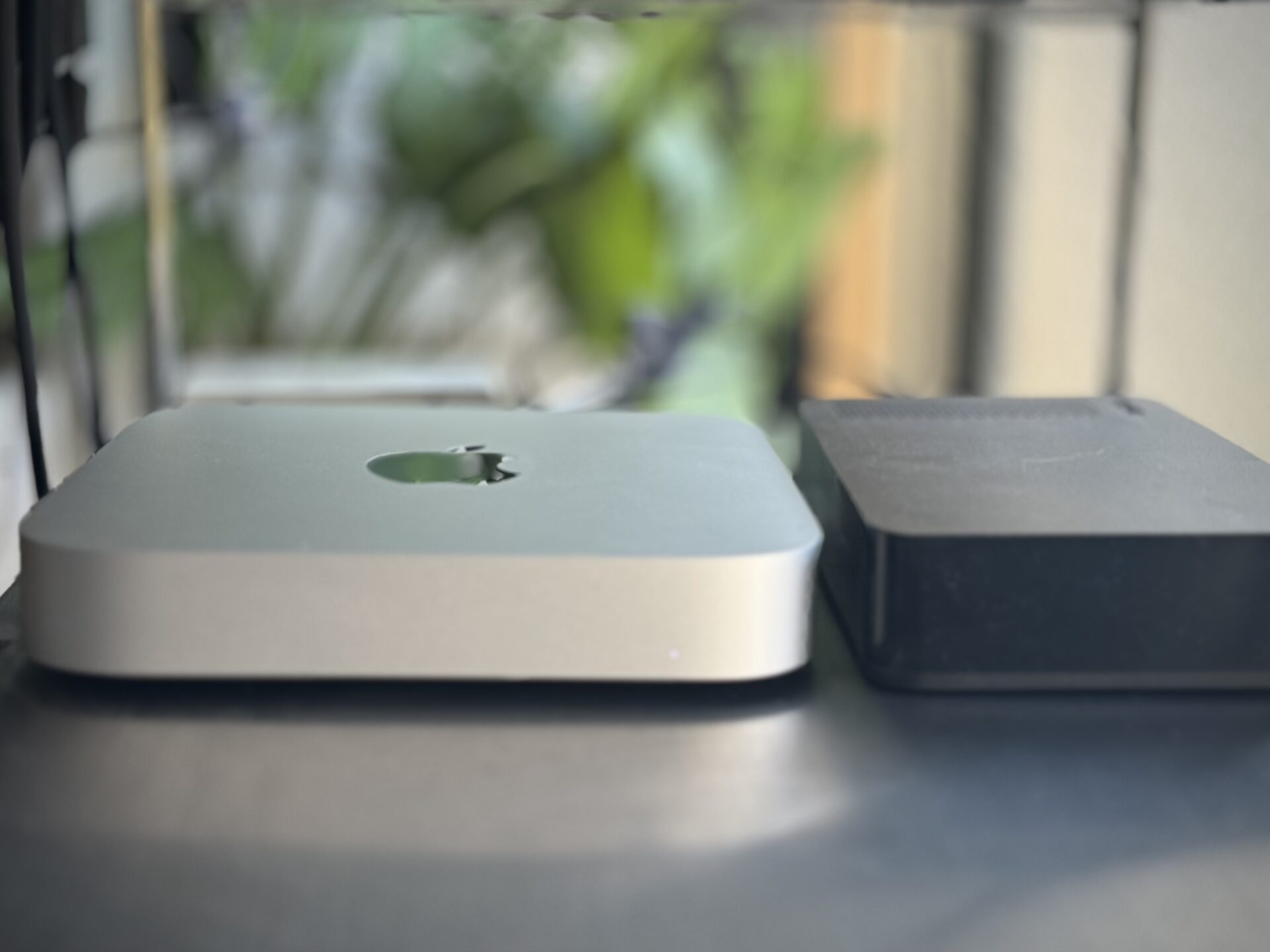
MacBook ProのTime Machineバックアップを、Mac miniの外付けHDDにSMB経由で取りたい。
ということ、ありませんか?
僕もまさにこれをやろうとして、想像以上にハマりました。
エラーを1つ解決しても、また次のエラー。
試行錯誤をまとめました。
5つのつまずきポイントを順番にクリアして、共有したネットワークドライブでタイムマシンをやっと動かすことができました。
同じ構成を考えている人のために、ハマった順番そのままに記録を残します。
やりたかったこと・環境
- サーバー側: Mac mini(M1)に接続した外付けHDD
- クライアント側: MacBook Pro
- macOS: どちらもTahoe
- 目的: MacBook ProからSMB経由でMac miniの外付けHDDにTime Machineバックアップを取る
環境はこんな感じです。
- Mac mini(M1) — サーバー側、IPアドレス
192.168.1.xxx - MacBook Pro — クライアント側
- 外付けHDD — USB接続でMac miniに接続
- ネットワーク — 同一LAN内、Tailscaleでリモートアクセスも利用
【エラー1】「サーバ上に共有が存在しません」— 共有フォルダが未追加だった
SMBで接続しようとしたら、いきなりこれです。
> サーバ上に共有が存在しません。共有名を確認してから、やり直してください。
設定を見直しました。
原因
ファイル共有自体はオンになっていたんですが、外付けHDDが共有フォルダとして追加されていなかったんです。
ファイル共有をオンにしただけでは、共有対象のフォルダは空っぽの状態。ここ、見落としがちなポイントです。
解決法
「システム設定」→「一般」→「共有」→「ファイル共有」の詳細画面を開いて、共有フォルダ一覧に外付けHDDのボリュームを「+」ボタンで追加しました。
これで「共有が存在しません」エラーは解消です。ほっ。
【エラー2】ボリューム一覧に出るのにマウントできない — APFSフォーマットの罠
smb://192.168.1.xxx で接続すると、ボリューム一覧にHDDがちゃんと表示されるんです。
「お、いけるか?」と思ってOKを押すと……また同じエラー。
原因
外付けHDDのフォーマットが Case-sensitive APFS(大文字/小文字を区別するタイプ)でした。
Time Machineは通常のAPFS(区別なし)の設定に変更。これは知らないとハマります。
確認コマンド
diskutil info /Volumes/ボリューム名 | grep "File System"解決法
ディスクユーティリティで APFS(暗号化) にフォーマットし直しました。
あっ、もちろんフォーマットするとデータは全部消えるので、必要なデータがあれば事前にバックアップを。
【エラー3】Time Machineに追加できない —「Time Machine共有」設定の不足
フォーマットし直して「今度こそ!」と思い、Time Machineの設定から追加しようとしたら……
> 選択したネットワークバックアップディスクの接続中にエラーが起きました。
またエラーです。どうしよう。
原因
共有フォルダの詳細オプションで「Time Machineバックアップ先として共有」をオンにしていなかったのが原因でした。
解決法
「システム設定」→「一般」→「共有」→「ファイル共有」の詳細画面で、共有フォルダをControlクリック →「詳細オプション」→「Time Machineバックアップ先として共有」をオンにします。
ちなみに、これはGUIからしか設定できないという感じです。sharingコマンドに該当オプションがないので、ターミナルだけでは完結しません。
【エラー4】全部やったのにまだエラー — フルディスクアクセスの許可
ここまでの4つを全部対応したのに、まだ「選択したネットワークバックアップディスクの接続中にエラーが起きました。」が出る。
正直、この時点ではかなり途方に暮れました。
解決法
「システム設定」→「一般」→「共有」→「ファイル共有」の画面で「すべてのユーザにフルディスクアクセスを許可」をオンにしたところ、エラーが解消しました。
ふぅ、やっとTime Machineバックアップが動き始めました。
フルディスクアクセスのセキュリティは大丈夫?
「フルディスクアクセスを許可」と聞くと、ちょっとドキドキしますよね。
でも、SMB接続時にはMacのユーザー名とパスワードによる認証が必要です。認証を通らない限りアクセスはできません。
ただし、以下のケースではリスクが高くなります。
- TailscaleのShare機能で他人とネットワークを共有している場合
- Tailscaleにログイン済みの端末を紛失・盗難された場合
- SMBのゲストアクセスが有効な場合
自分専用の環境であれば、実質的なリスクは低いという感じです。
セキュリティ強化:ゲストアクセスの無効化
というわけで、セキュリティ対策としてゲストアクセスは明示的にオフにしておくのがおすすめです。
確認
sharing -l出力の guest access: が 1 になっている共有があれば、以下で無効化します。
sudo sharing -e "共有名" -g 000理想的な状態
guest access: 0   ← 認証なしではアクセス不可
shared: 1         ← SMB共有は有効
read-only: 0      ← 読み書き可能
設定確認コマンドまとめ(チートシート)
設定がうまくいかないときに使えるコマンドをまとめておきます。
# 共有一覧の確認
sharing -l

# ディスクのフォーマット確認
diskutil info /Volumes/ボリューム名 | grep "File System"

# 所有権の確認
diskutil info /Volumes/ボリューム名 | grep -i "owner"

# 所有権を有効にする
sudo diskutil enableOwnership /Volumes/ボリューム名

# 外付けディスクの一覧
diskutil list external

# マウントされているボリュームの一覧
ls /Volumes/

# ゲストアクセスを無効にする
sudo sharing -e "共有名" -g 000
まとめ — 事前に知っておきたい4つのポイント
Mac同士のSMB経由Time Machineバックアップ、設定項目が多くて一筋縄ではいきませんでした。
特に以下の4つは、事前に知っておきたかったポイントです。
- APFSのフォーマットはCase-sensitiveではダメ — 通常のAPFSを使う
- 共有フォルダの詳細オプションでTime Machine用の設定が必要 — GUIからしかできない
- フォーマット後はボリュームの所有権を有効にする —
diskutil enableOwnership - ゲストアクセスは明示的にオフにする — セキュリティ対策
個別共有だけでは動かず「フルディスクアクセスを許可」が必要だった根本原因は、正直まだ特定できていません。ただ、自分専用の環境であれば認証が必須なので、実用上の問題はないという感じです。
同じ構成でTime Machineバックアップを検討している方は、ぜひお試しください。