大東 信仁(ものくろ)
Parallels Desktopの仮想マシンは外付けSSDに直接インストールできるのだけど、手順か分かりにくかったのでまとめます。
仮想マシンのインストールメニューだと、インストール先のフォルダ選択画面がなく、OS選んでインストールとなっちゃう。いや、外付けのSSDドライブにインストールしたいんですよ。いつも使うわけじゃないしM4Proなのでめっちゃ高速で通信できるので内部ドライブと遜色ない速度で動くし。
外部のSSDにインストールする手順
Parallels Desktopの環境設定を開く
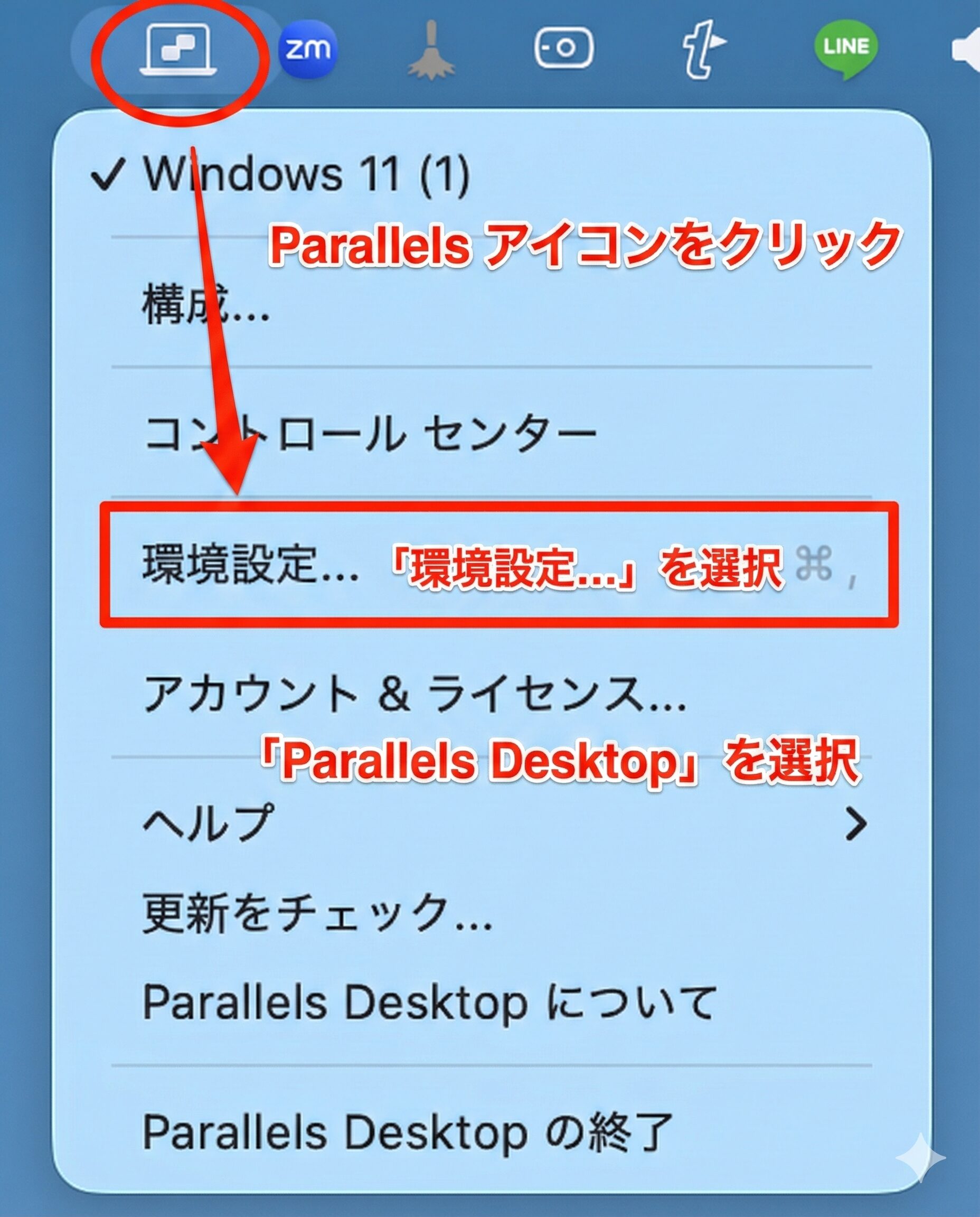
メニューバーのParallelsアイコンをクリックして、「環境設定…」を選択します。
仮想マシンのフォルダーを変更する
環境設定画面が開いたら、「一般」タブを選択します。
「仮想マシンのフォルダー」という項目があるので、ここをクリックして外付けSSD内のフォルダを指定します。
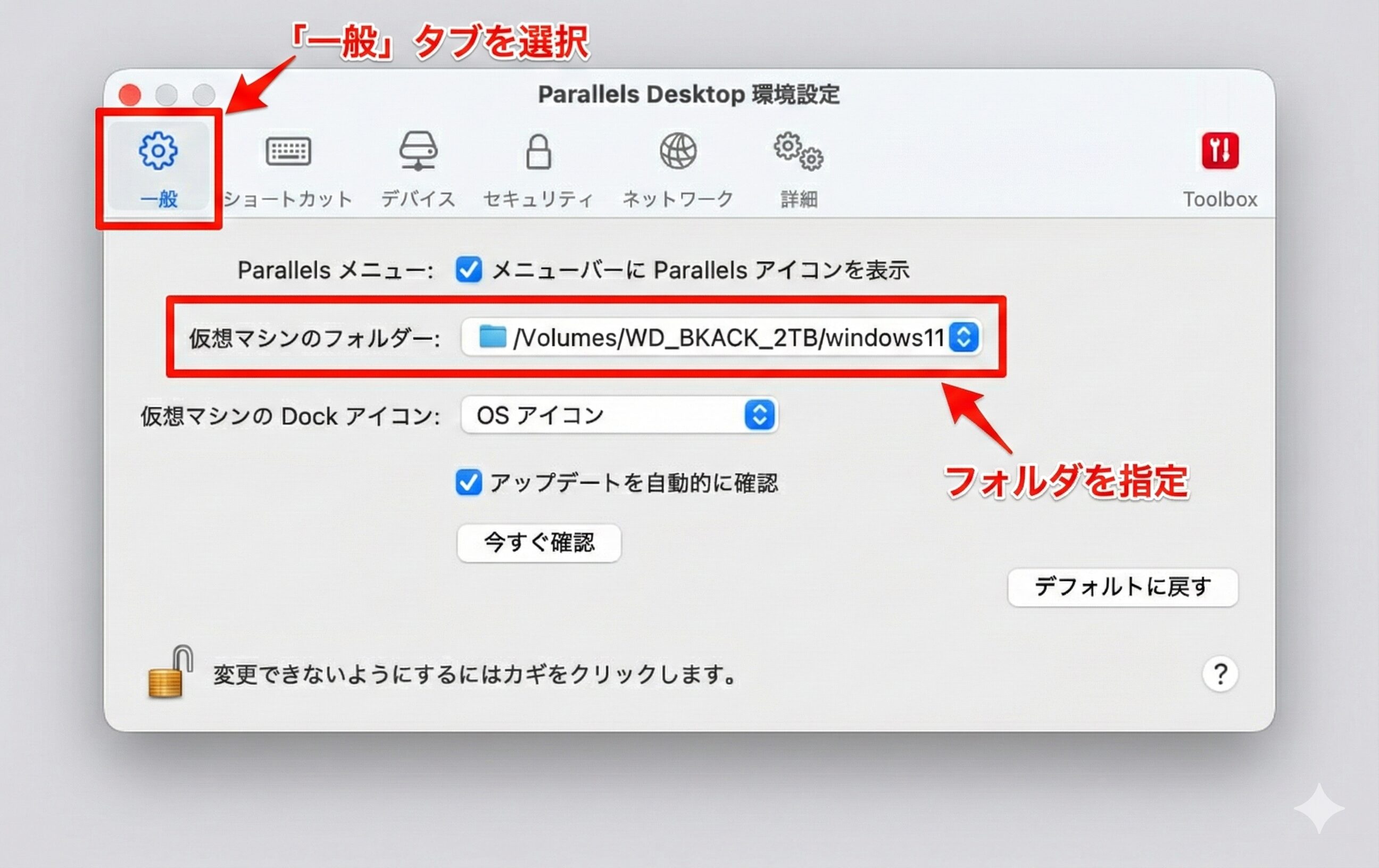
私の場合は /Volumes/WD_BKACK_2TB/windows11 というフォルダを指定しています。
ポイント:
- 外付けSSD直下ではなく、専用のフォルダを作成しておくと管理しやすいです
- フォルダ名は日本語を避け、半角英数字にしておくとトラブルが少ないです
Windows 11をインストール
保存先の設定が完了したら、あとは通常どおりWindows 11のインストールを開始します。これでOK。
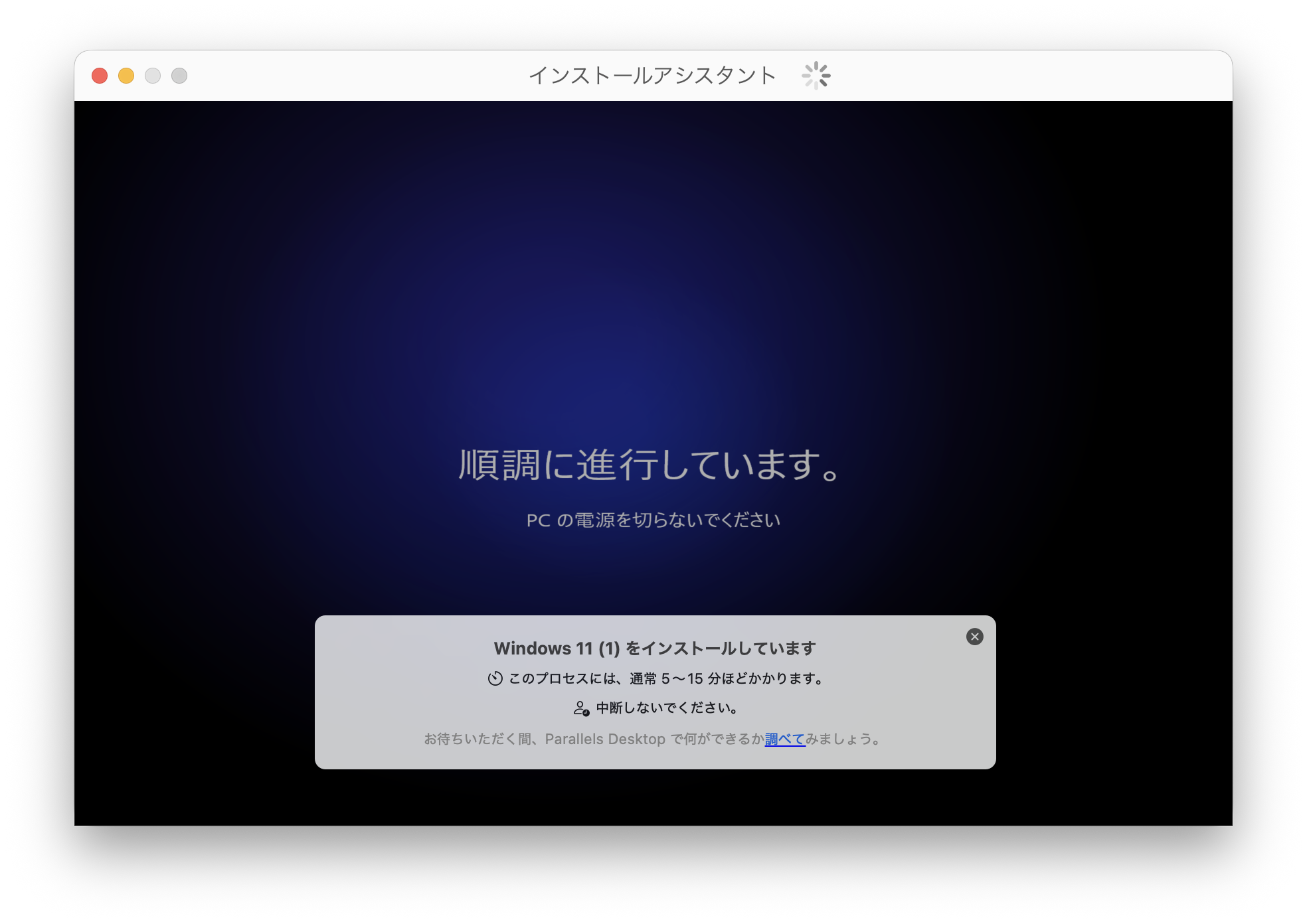
Windowsの順調に進行しています、という言葉ほど、順調とは?と感じちゃう。けど、このあと無事に起動しました。