大東 信仁(ものくろ)
Whisper Transcriptionを使い続けていたら、大きなファイルサイズになっていて「えっ?」となりまして、数十GBも食っていたんです。
設定を3つ変えるだけで、今後のストレージ消費を大幅に抑えられそうなので、その設定をまとめました。
Whisper Transcriptionのストレージが増え続ける原因
Whisper Transcriptionは、気がつけば、どっかのアップデートから、文字起こしの際に元の動画や音声ファイルをアプリ内部にまるごとコピーしている様子。
文字起こし後にアプリ内で音声を再生しながらテキストを追いかける「同期再生」機能のためです。便利な機能ではあるのですが、使っていない機能でして。そして、動画ファイルをそのままコピーすると、1ファイルあたり数百MB〜数GBの容量を消費します。
気づかないうちに数十GBに膨れ上がる仕組みがここにあります。
3つの設定変更手順
Whisper Transcriptionのメニューバーから 「Settings(設定)」→ 左サイドバーの「General」 を開きます。
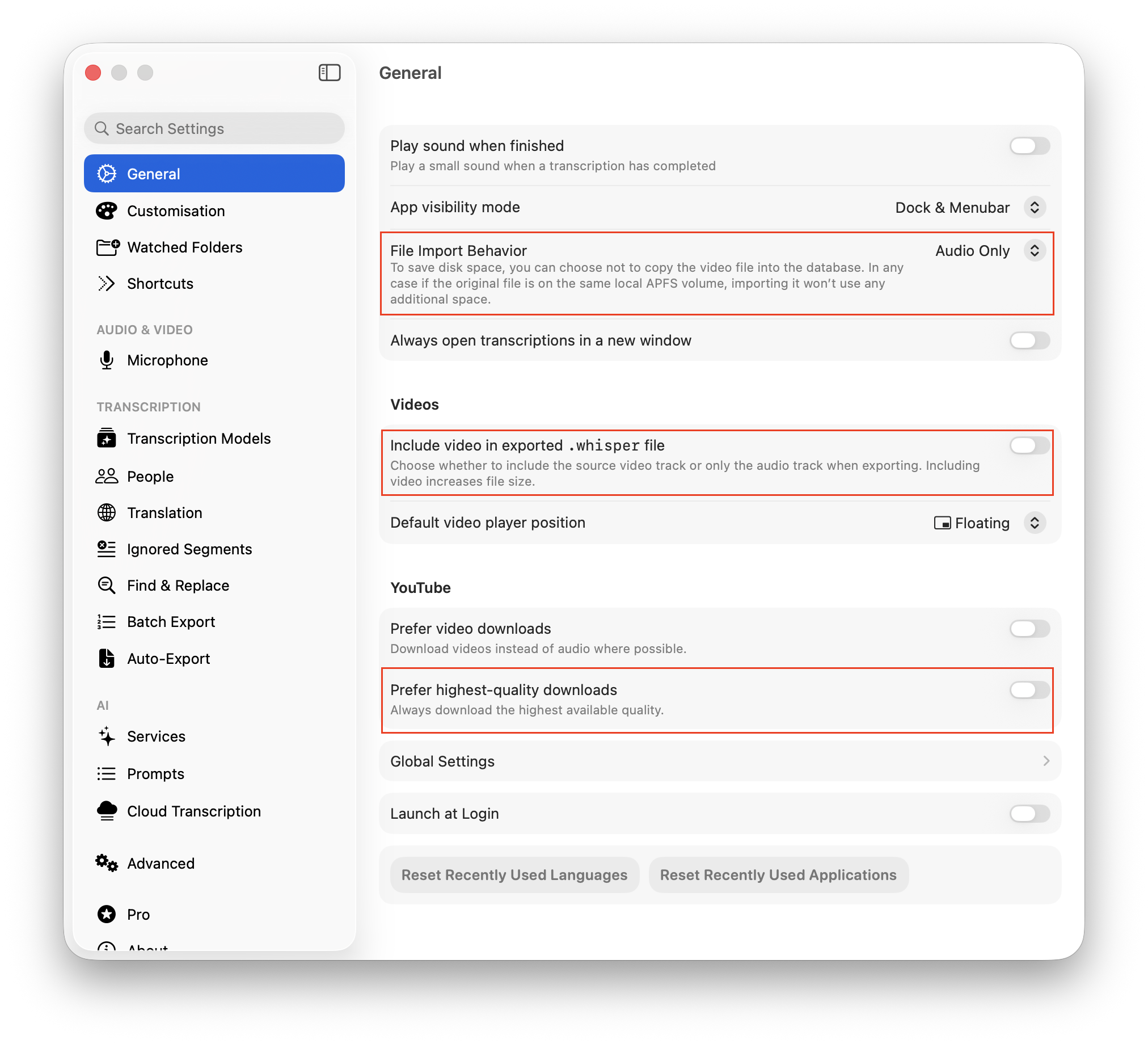
1. File Import Behavior を「Audio Only」に変更
デフォルトでは「Original Media」になっています。動画ファイルを文字起こしした場合、映像トラックごとそのままコピーする設定です。
「Audio Only」に変更すると、動画から音声トラックだけを抽出して保存するようになります。映像データが除かれる分、保存容量がぐっと減ります。
文字起こし後にアプリ内で音声を聴き直す機能はそのまま使えるので、実用上のデメリットはほとんどありません。
2. Include video in exported .whisper file をOFFに
Videosセクションにあるこのトグルは、.whisperファイルとしてエクスポートする際に動画トラックを含めるかどうかの設定です。
ONのままだとエクスポートファイルも巨大になります。音声と文字起こしテキストだけで十分な場合は、OFFにしておきましょう。
3. Prefer highest-quality downloads をOFFに
YouTubeセクションにあるこの設定は、YouTube動画の文字起こし時に最高品質の音声をダウンロードするかどうかを制御します。
文字起こしの精度には通常品質で十分です。OFFにすることでダウンロードサイズを抑えられます。「Prefer video downloads」もOFFになっていることを確認しておくと安心です。
すでに溜まったファイルを安全に削除する方法
設定変更は「今後の新規ファイル」に適用されます。すでに蓄積されたファイルは別途削除が必要です。
Whisper Transcriptionの 「History」→「Transcriptions」画面 で、不要なカードを右クリック →「Delete」で削除できます。1回の操作で、1つのファイル削除できないので、ちょっと不便。まとめて削除できるようになって欲しいです。
まとめ
Whisper Transcriptionのストレージ対策は、Generalの設定画面で3箇所を変更するだけです。
| 設定項目 | 変更前 | 変更後 |
|---|---|---|
| File Import Behavior | Original Media | Audio Only |
| Include video in exported .whisper file | ON | OFF |
| Prefer highest-quality downloads | ON | OFF |
ローカルAI文字起こしの便利さを活かしつつ、ストレージを無駄に消費しない運用ができます。お試しください。