大東 信仁(ものくろ)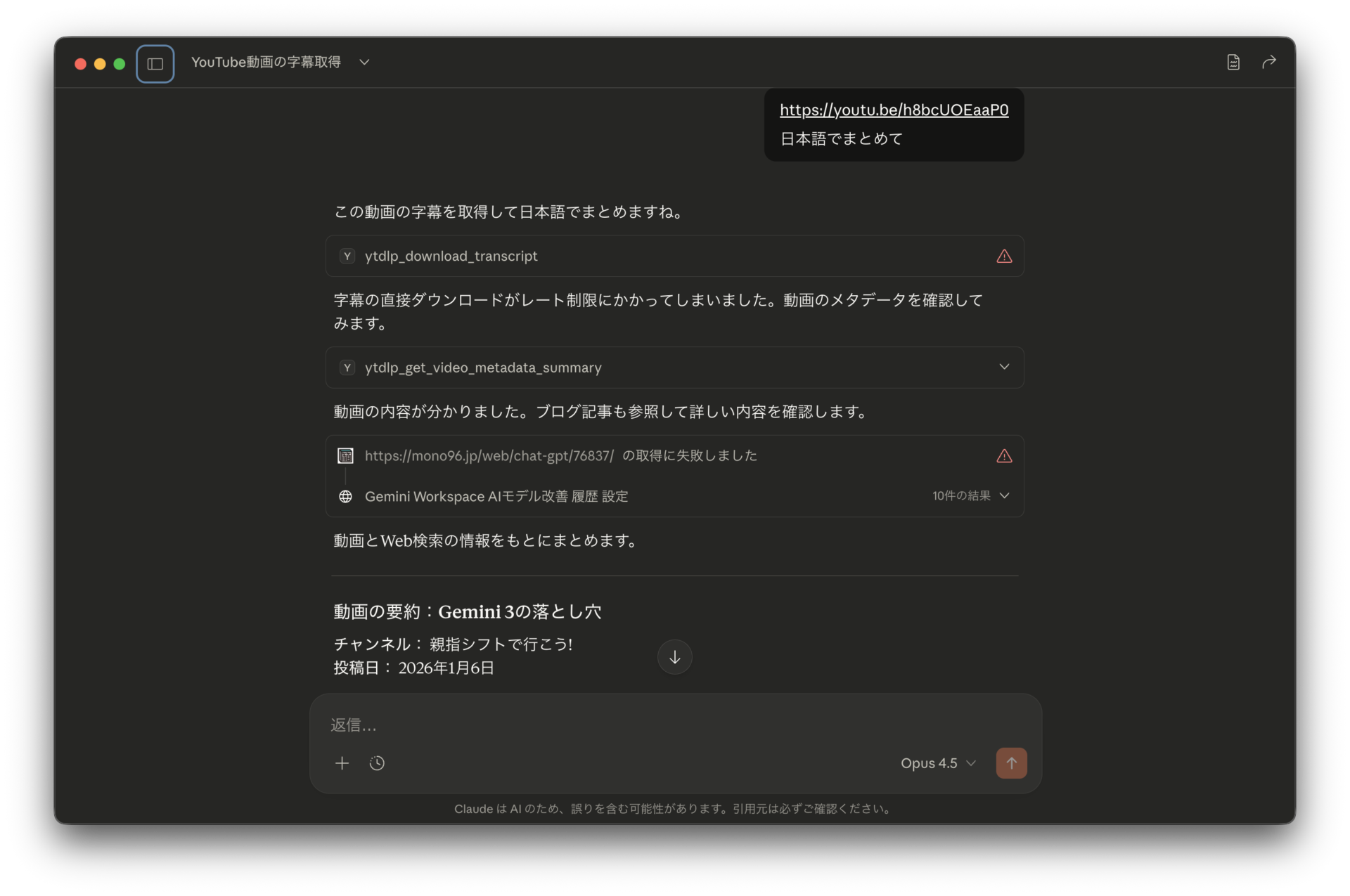
「AIは便利だけど、ブラウザの中でしか動かないのが不便…」って感じたこと、ありませんか?
自分のパソコンにあるファイルやツールを、AIに直接操作させたい。そんな願いを叶えてくれる技術が、Claude Desktopアプリに搭載された「MCP」なんです。
今回は、このMCPを使って、ClaudeとYouTube動画ダウンローダーの「yt-dlp」を合体させる方法をまとめました。プライバシーを守りながら、YouTube動画を爆速で要約できる環境を作れます。
MCP(Model Context Protocol)って何?
一言でいうと、「AIのためのUSBポート」みたいな規格です。
これまで、ChatGPTやClaudeなどのAIは、チャット画面という箱に閉じ込められていました。でも、MCPという規格を使うことで、いろんなツールをClaudeに「プラグイン」できるようになるんです。
たとえば、PC内の書類を直接読んで分析したり、ターミナルの操作をAIが代行したり。
今回は、この仕組みを使って、PCにインストールした yt-dlp(動画ダウンローダー)をClaudeの「手」として使えるようにします。
なぜローカル版がいいのか?
YouTubeの字幕取得には「Web検索機能」や「クラウド版MCP」もあるんですけど、ローカル版(yt-dlp連携)が最強だと僕は感じています。
理由は3つあって、まず、YouTubeのアクセス制限に強くて、ほぼ確実に取得できること。次に、URLを外部の知らないサーバーに送信せず、自分のPC内で完結するので安全なこと。そして、API利用料などがかからないので無料なこと。
実践:Claude × yt-dlp 連携手順
MacとWindows、どちらでも設定できます。
ステップ① 下準備(エンジンの導入)
Claudeは「指令」を出すだけなので、実際に動く「エンジン(yt-dlp)」と「翻訳機(Node.js)」をPCに入れる必要があります。
まず、Node.jsは公式サイトからLTS版をインストールしてください。
次に、yt-dlpのインストール。ターミナル(WindowsならPowerShell)で以下を実行します。
Macの場合(Homebrew)は
brew install yt-dlp
Windowsの場合(Winget)は
winget install yt-dlp
ステップ② Claudeの設定ファイルを開く
Claude Desktopアプリの設定ファイル(claude_desktop_config.json)をエディタで開きます。
Macだと ~/Library/Application Support/Claude/claude_desktop_config.json
Windowsだと %APPDATA%\Claude\claude_desktop_config.json
ステップ③ 設定を記述する(コピペOK)
以下のコードをコピペして保存してください。
{
  "mcpServers": {
    "yt-dlp": {
      "command": "npx",
      "args": [
        "-y",
        "@kevinwatt/yt-dlp-mcp@latest"
      ]
    }
  }
}
Macの方は command の部分を which npx で調べたフルパス(例: /opt/homebrew/bin/npx)にすると確実です。
実際の僕が書いた claude_desktop_config.json ファイルはこちら
{
  "mcpServers": {
    "yt-dlp": {
      "command": "/opt/homebrew/bin/npx",
      "args": [
        "-y",
        "@kevinwatt/yt-dlp-mcp@latest"
      ],
      "env": {
        "PATH": "/opt/homebrew/bin:/usr/local/bin:/usr/bin:/bin:/usr/sbin:/sbin"
      }
    }
  }
}
ステップ④ 初回認証(重要!)
ここが最大の罠なんです。
初めて使うツールは、ターミナルで一度手動実行して「インストールしますか?(y/n)」に答えておく必要があります。
ターミナルで以下を実行してください。
npx -y @kevinwatt/yt-dlp-mcp@latest
Need to install...? と聞かれたら y を押してEnter。エラーが出ずに止まったら、Ctrl + C で終了します。
僕もここでハマりました。この手順を飛ばすと、Claudeから呼び出しても動かないんですよね。
使ってみよう
Claude Desktopを再起動します。
入力欄の「+(添付)」ボタンを押し、ツール一覧に yt-dlp 関連(get_subtitlesなど)が表示されていれば成功です。
あとは普通に話しかけるだけ。
「この動画の字幕を取得して、日本語で要約してください:(URL)」
みたいに。これで、Claudeが勝手にあなたのPC内の yt-dlp を起動し、字幕データを吸い出し、内容をまとめてくれます。
まとめ
これまでのAI活用は「テキストを投げて返事をもらう」だけでした。
でもMCPを使えば、AIに手足を与えて、PC上の作業を代行させることができるんです。
今回はYouTubeツールでしたが、他にも「Google Drive連携」や「GitHub連携」など、MCPの世界は無限大。まずはこの yt-dlp 連携で、ローカルAI操作の快適さを体験してみてください。