
 大東 信仁(ものくろ)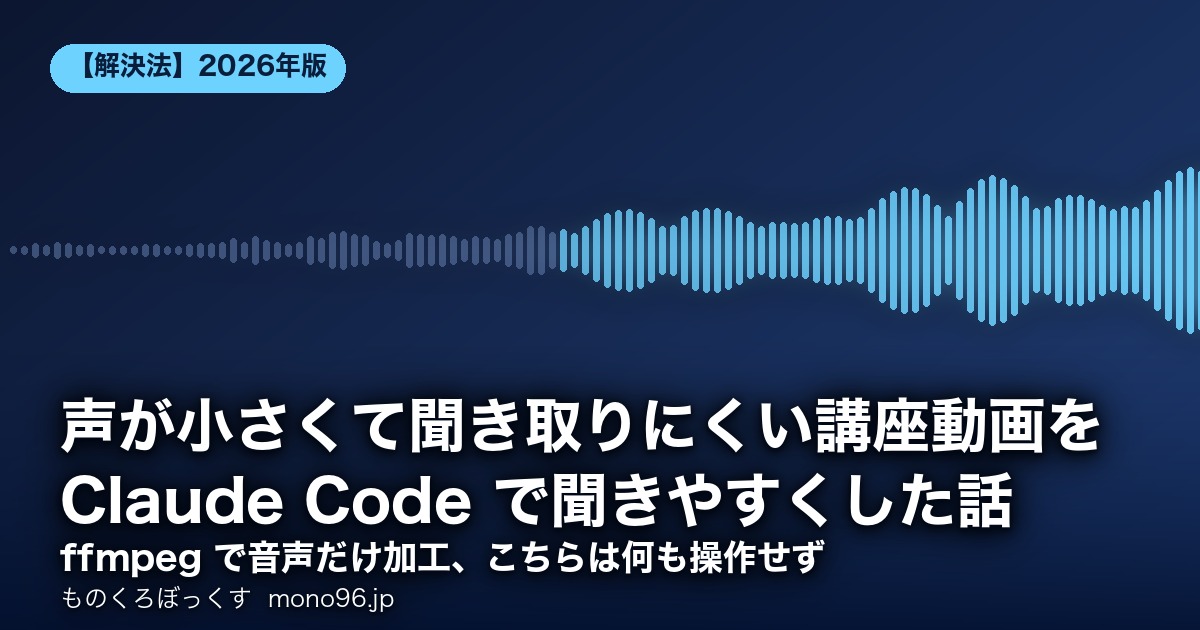
講座で録画した動画を見返したら、声が小さくて何を言っているのか聞き取りにくくて、録音のレベルに失敗しちゃったんですが、、、
Claude Code に「声が聞き取りにくいので聞きやすい動画にして」と一言頼んだだけで、こちらは何も操作せずに、
聞きやすい動画が
簡単にできあがりました。
この記事では、実際に何をやったのかをまとめます。
自分で 動画編集アプリを開いて音声の調整、、なのですが、かなり面倒です。
というわけで、Claude Code にそのまま頼んでみました。
Claude Code に頼んだこと
動画ファイルを置いたフォルダで Claude Code を起動して、入れた指示はこれだけです。
この中の動画が、声が聞き取りにくいので、別のファイルで声が聞き取りやすい動画にしてポイントは「別のファイルで」と書いたところ。元の動画を上書きされると戻せなくなるので、必ず別名で出してもらうようにしています。
ちょっと待ったら、ファイルが書き出されて、確認すると、
声がはっきり前に出てきて、普通に聞こえます。
ファイルサイズは少し増えましたが、音声のビットレートを上げた分なので、誤差の範囲かなと。
Claude Code がやったこと
(どうやったのか、Claude Codeにまとめさせました。)
面白かったのは、いきなり加工に入らず、まず動画の音量を計測したところです。
1. まず「どれくらい小さいのか」を数字で確認
ffmpeg で動画全体の音量を測って、YouTube などの会話動画の目安と比べていました。
結果は、目安よりもかなり小さい状態。数字で見せられると「そりゃ聞こえへんわ」という感じでした。
2. 音声だけを加工して、映像はそのままコピー
次に ffmpeg で処理をかけていくのですが、映像は -c:v copy で再エンコードせずそのままコピー。音声だけを加工して、新しい mp4 に書き出していました。
映像を触らないので画質は落ちませんし、処理もあっという間に終わりました。こちらはコマンドを一文字も打っていません。
実際に使われたコマンドがこちらです。
ffmpeg -i 元の動画.mp4 -c:v copy \
  -af "highpass=f=90,lowpass=f=10000,afftdn=nf=-28:nr=12,equalizer=f=250:t=q:w=1.5:g=-2,equalizer=f=2500:t=q:w=1.2:g=4,equalizer=f=4500:t=q:w=1.5:g=2,acompressor=threshold=-28dB:ratio=3:attack=8:release=200:makeup=6,loudnorm=I=-16:TP=-1.5:LRA=9,alimiter=limit=0.94" \
  -c:a aac -b:a 192k 出力先.mp4
長いですが、やっていることは順番に並んでいるだけです。
3. フィルタの中身をざっくり解説
-af の中に書かれているのが音声フィルタで、左から順に処理されます。
- highpass / lowpass → 90Hz 以下の低いゴロゴロ音と、10kHz 以上のヒスノイズをカット。声に必要な帯域だけ残す感じです
- afftdn → 空調などの「サーッ」という定常ノイズを取る。今回いちばん効いたのはここかなと
- equalizer ×3 → 声のこもりの原因になる 250Hz 付近を少し下げて、言葉の明瞭さに効く 2.5kHz と 4.5kHz 付近を持ち上げる
- acompressor → 声の大きいところと小さいところの差を圧縮。小さい声も聞こえるようになります
- loudnorm → 全体を会話動画の標準的な音量に揃える。ここで音量が一気に上がります
- alimiter → 最後に音割れしないように天井を決める
4. 処理後にもう一度計測
書き出したあと、Claude Code はもう一度音量を計測していました。
狙い通りの音量になっているのを確認してから「できました」と報告してきたのが、地味に信頼できるところです。
まとめ
録音した動画で「声が聞こえへん」と困ったら、動画編集ソフトを開く前に、まず Claude Code に投げてみてください。