

 大東 信仁(ものくろ)
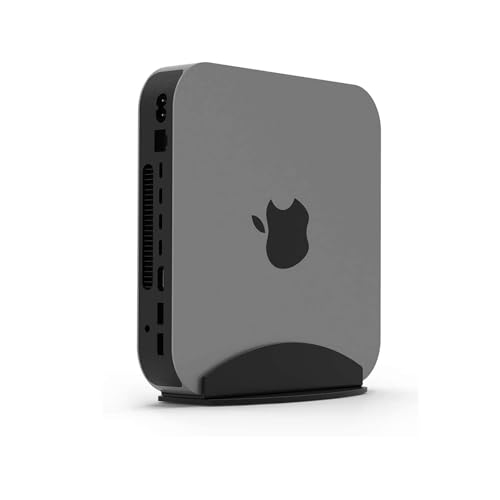
3月に、M1のMac miniの中古をポチッとした。
これが、本当に良かった。買って数ヶ月経った今、じわじわと「これは大きい買い物だったなぁ」と感じている。
何が良かったかというと、自宅でMac miniを常時稼働させて、外出先のiPhoneからClaude Codeに指示を出せる環境が作れたこと。
ということで、今回はこの環境の話です。
きっかけは「移動するとClaude Codeが止まる」問題
Claude Codeで作業をしていると、困ることがあった。
MacBook Pro本体でClaude Codeを動かしていると、移動するときに作業を止めないといけない。
Claude Codeは、指示を出したあと、しばらく自分で考えてコツコツ作業を進めてくれる。なのに、こちらが移動するタイミングでMacBook Proを閉じると、その作業が止まってしまう。
「あと10分作業を見届けたいのに、もう出ないと間に合わない」
こんな場面が、何度もあった。
中古のM1 Mac miniを自宅サーバーにする
そこで、3月に買った中古のM1 Mac mini。
買ったのは、メモリ16GB・SSD 1TBのモデル。
これを自宅に置いて、常時稼働させることにした。Claude Codeを動かすのが仕事なので、メモリは16GBあると安心だし、SSDが1TBあれば、複数のプロジェクトを置いておいても余裕がある。
M1のMac miniは、静かで、消費電力も少ない。常時つけっぱなしにする用途には、ちょうど良い。中古で手に入るお値段になっているのも、ありがたいところ。
HDMIダミープラグでモニターなし運用
常時稼働させるうえで、ひと工夫したのが、HDMIのダミープラグ。
Mac miniにはモニターを繋いでいない。モニターなしで置いておきたいので、HDMI端子にダミープラグを差し込んである。
これで、モニターを繋いでいなくてもスリープせず、リモートから接続したときも画面がちゃんと動く。
小さな部品だけど、ヘッドレス運用には欠かせない存在。
Tailscaleで外から自宅のMac miniへ
外出先からの接続は、Tailscaleを使っている。
Tailscaleを自宅のMac miniとiPhoneに入れておくと、外出先からでも、自宅のネットワークにいるかのようにMac miniへ接続できる。ルーターのポート開放のような、危なっかしい設定も不要。
自宅の光回線は10Gbpsの回線なので、速度も余裕がある。リモート接続していて、回線がボトルネックになる感覚はない。
出先のiPhoneからClaude Codeに指示を出す
ここまで揃うと、こうなる。
自宅のMac miniでClaude Codeを動かしておいて、出先からiPhoneでリモート接続して、指示を出す。
移動中でも、Claude Codeの作業は自宅のMac miniで動き続けている。こちらはiPhoneから様子を見て、次の指示を出すだけ。
MacBook Proを閉じたら作業が止まる、あの悩みが、これで解消できた。
電車での移動中に、ふと思いついたことをClaude Codeに投げておいて、帰宅したらできあがっている。この感覚は、一度味わうと戻れない。
まとめ
3月に中古で買ったM1 Mac miniが、Claude Code時代の自宅サーバーとして大活躍している。
- 中古のM1 Mac miniを自宅で常時稼働
- HDMIダミープラグでモニターなし運用
- Tailscaleで外出先からセキュアに接続
- iPhoneから出先でClaude Codeに指示
MacBook Pro本体で作業していた頃は、移動のたびに作業を止めていた。それが今は、Mac miniに任せて、自分は身軽に移動できる。
M1 Mac miniの中古、本当に買って良かった。



※リンクはAmazonアソシエイト・プログラムを利用しています