
 大東 信仁(ものくろ)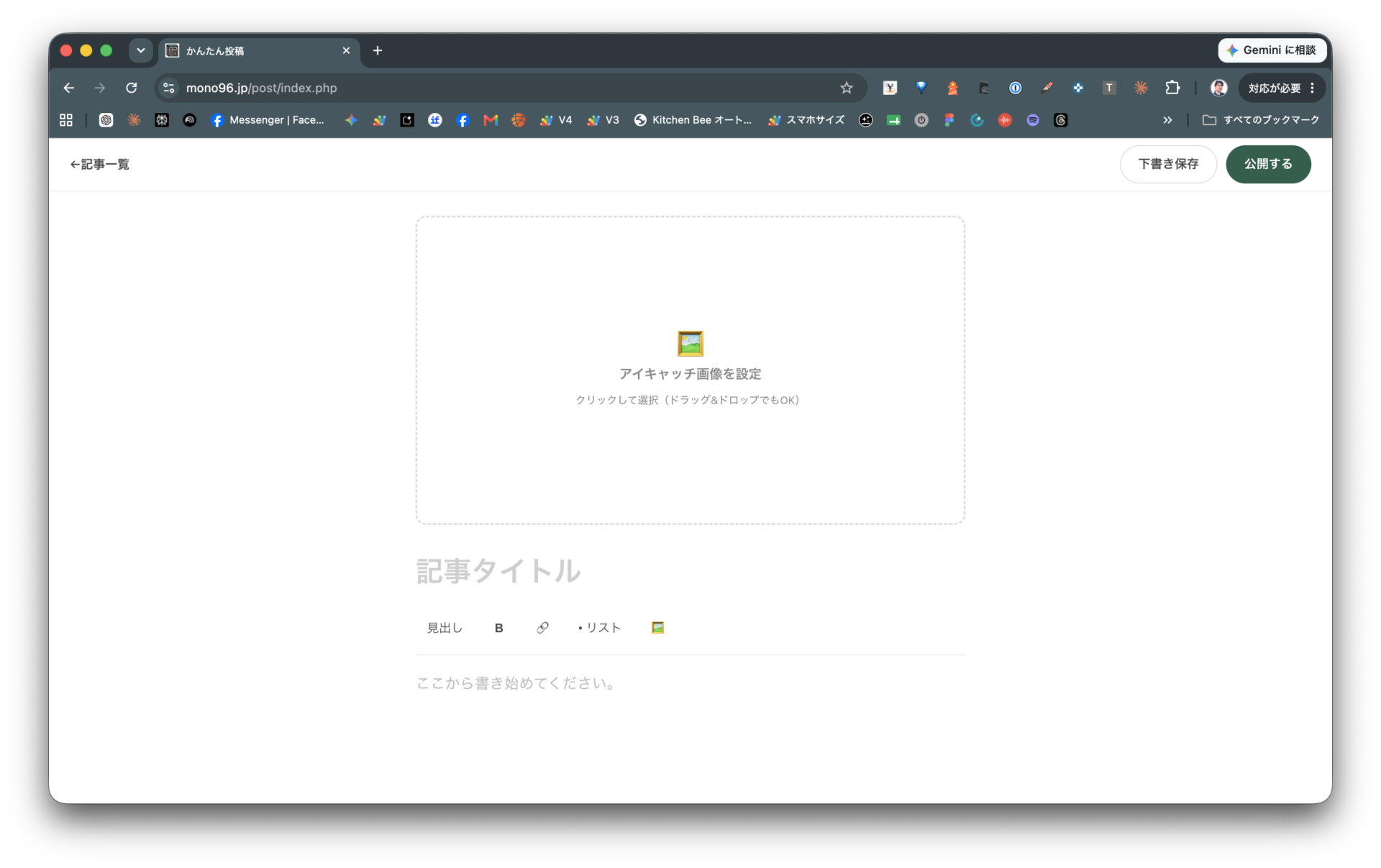
WordPressのログイン画面を開くのが、ちょっと億劫。
そんなこと、ありませんか?
noteならスッと書き始められるのに、自分のWordPressブログは「ログインして、管理画面のどこを押すんだっけ…」と考えているうちに、書く気持ちがしぼんでしまう。気づけば更新が止まって、、、
この悩みを「本人の頑張り」ではなく「道具」で解決できました。
WordPressに投稿するための専用のシンプル画面を、AIのClaude Codeと一緒に作ったという話です。
きっかけは、クライアントさんの一言
ブログのサポートをしているクライアントさんから、こんな相談をもらいました。
「noteは読んでもらえるし、すぐ書ける。でも本当は、自分のWordPressに書きたいんです。ログインが面倒で、メニューもどこを触ればいいか分からなくて…」
ああああああっそうだよね!
WordPressの管理画面って、投稿・固定ページ・プラグイン・外観・設定と、書くこと以外のメニューがずらっと並んでいます。
毎日触っている私には便利でも、「月に何回か記事を書きたいだけ」の人には、明らかに情報が多すぎる。
「書くための画面」だけを別に作って、WordPressにはその画面から投稿してもらえばいい。そう考えると同時に、Claude Codeに音声で指示を出して、すぐにできたのが、
「かんたん投稿」
できることを絞りに絞りました。
ブックマークした専用ページを開くだけで
(合言葉は最初の1回だけ。180日間は入力不要)
- タイトルと本文を書く
- 「公開する」を押す
- そのまま「Facebookでシェア」ボタンを押す
これだけ。
シンプル。
noteで書くときの流れと、ほぼ同じです。
アイキャッチ画像は、noteと同じように記事の一番上でクリック(スマホならタップ)して設定します。
カテゴリーの選び忘れは、画面の真ん中に「カテゴリーを選んでください」と出て教えてくれます。
過去に書いた記事も一覧から開いて、書き直して更新できます。
下書きの続きを書くのも同じ画面です。
「昔の記事の広告や動画が消えたら困る」問題
作っている途中で、ひとつ大きな壁がありました。
シンプルなエディタで昔の記事を開いて保存し直すと、記事に埋め込んであったAmazonの商品リンクやYouTube動画が消えてしまうんです。
これでは困ります。
何年も書きためたブログには、そういう埋め込みがたくさん入っていますから。
そこで、埋め込み部分は「📦 YouTube動画(このまま保存されます)」というカードとして表示して、中身には一切手を触れずそのまま保存される仕組みにしました。
本当に消えないのか、実際に大量の記事をClaude Codeでチェックしました。
安全面はどうなの?
「パスワードとか大丈夫なの?」と気になる方もいますよね。
WordPress本体のパスワードは、この画面では使いません。
WordPressには「アプリケーションパスワード」という、投稿専用の合鍵を発行する仕組みがあって、それを使っています。
合鍵はサーバーの奥にだけ置いてあり、ブラウザ側には渡しません。
それから、この投稿画面には記事を削除する機能をそもそも付けていません。削除は、WordPressにログインして作業してもらえたら、と考えています。(間違って何かを消してしまう事故は、機能がなければ起きないからです。)
どうやって作ったか
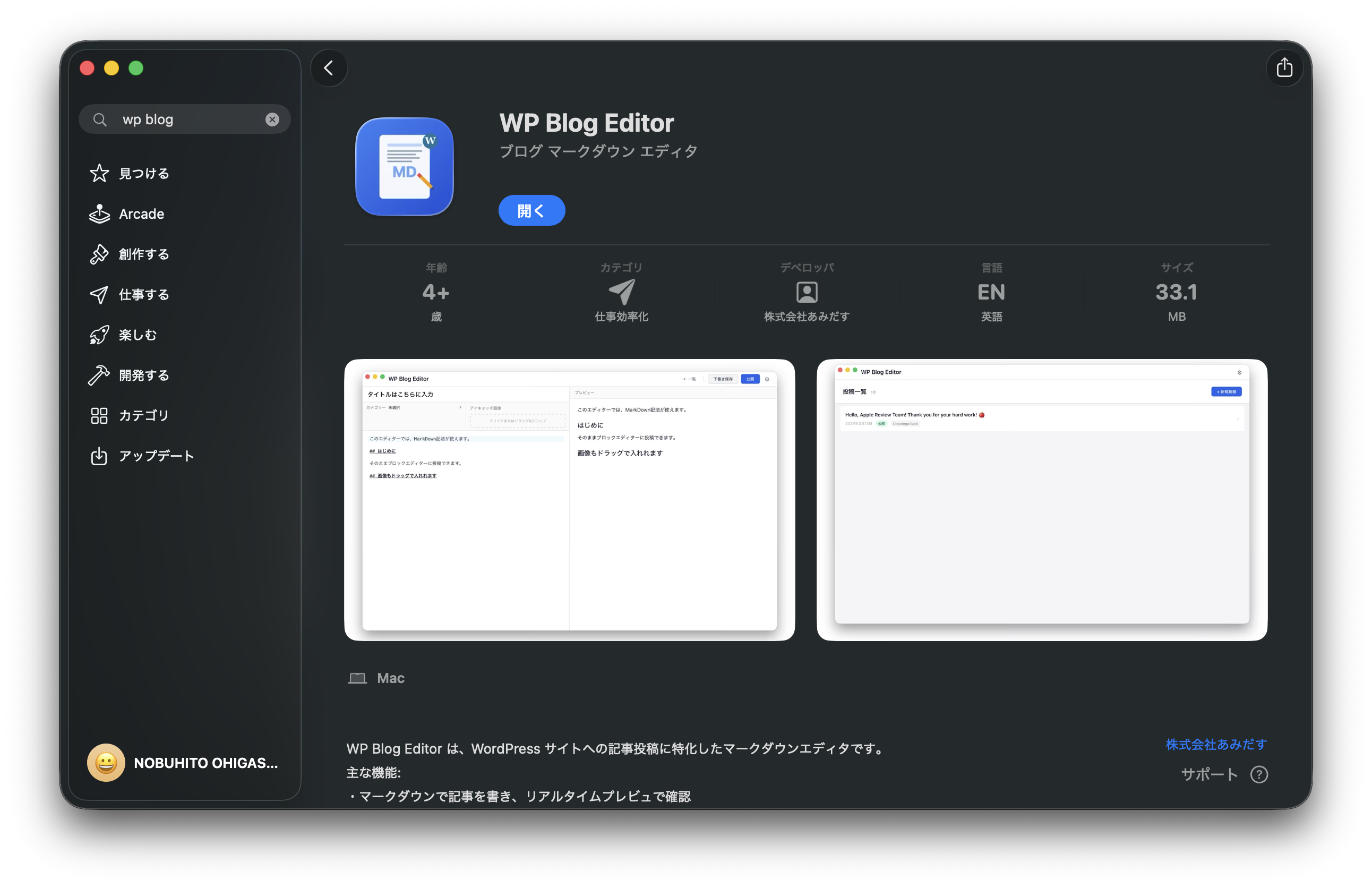
実は、この仕組みはAI(Claude Code)と一緒に作りました。
最初に「クライアントさんがnote感覚で投稿できる画面がほしい」と伝えて、動くものができたのが小一時間ほど。
そこから「保存しましたのメッセージが見えない」「アイキャッチと本文の画像がだぶる」といった実際に使って気づいたことを伝えては直してもらう、を繰り返しました。
面白かったのは、人間の仕事が「作ること」から「気づいて、伝えること」に変わった点です。全記事チェックのような、人間なら心が折れる検証も、AIは淡々とやってくれます。
使ってもらった結果
クライアントさんに渡した日のうちに、新しい記事の下書きがひとつ増えていました。
道具が変わるだけで、止まっていた手が動き出す。この瞬間に立ち会えるのが、サポートの仕事のいちばん嬉しいところです。
まとめ
WordPressの管理画面が苦手なら、「書く画面」だけを分けて作るという解決策があります
noteの書きやすさと、WordPressに資産を積み上げることは、両立できます。
埋め込みや過去記事を壊さない作りにできるかが、実用のカギでした。
「ブログを書きたい気持ちはあるのに、WordPressが遠い」と感じている方は、ツールに自分を合わせるのではなく、自分に合わせてツールを作り変えるという選択肢を思い出してみてください。
![WordPress 逆引きデザイン事典PLUS [3.x対応]](https://m.media-amazon.com/images/I/61VMQUVNt8L._SL500_.jpg)


※リンクはAmazonアソシエイト・プログラムを利用しています