大東 信仁(ものくろ)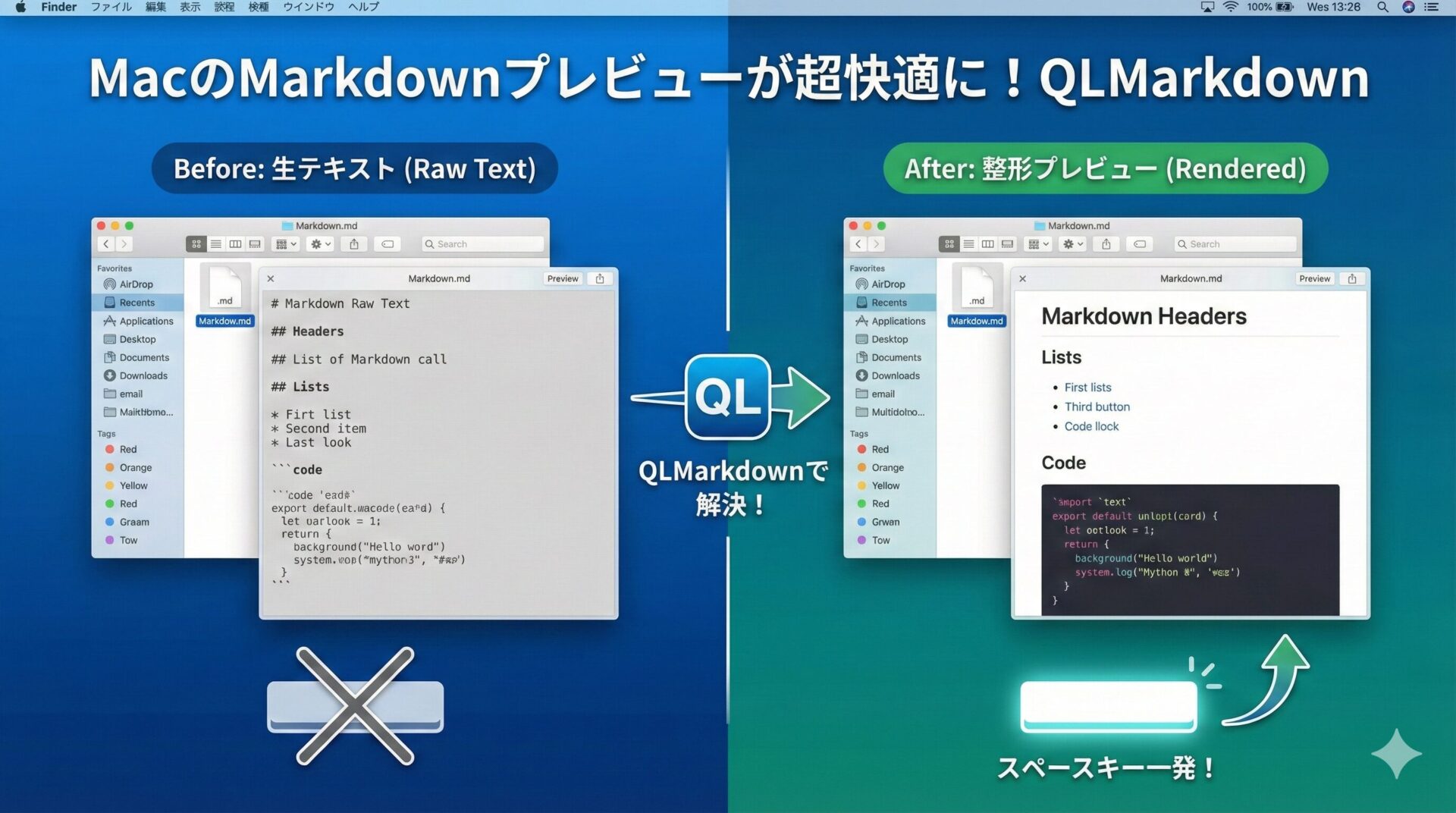
AIを使っていると、マークダウン(.md)ファイルを扱う機会が増えますよね。
マークダウンは中身がテキストなので軽くて扱いやすいのですが、見出しやリストなどの書式がそのまま記号として表示されてしまい、「ちょっとプレビューしたいな」というときに不便を感じていました。
そこで見つけたのが QLMarkdown というMac用の無料ツール。これが想像以上に便利だったのでご紹介します。
※Windowsの方、ごめんなさい。今回はMac専用のツールです。
QLMarkdownとは?
QLMarkdownは、MacのQuick Look(クイックルック)機能を拡張するアプリです。
Finderでファイルを選んでスペースキーを押すと、ファイルの中身がプレビュー表示されますよね。あの機能です。
通常、マークダウンファイルをQuick Lookで開くと、生のテキストがそのまま表示されるだけ。でもQLMarkdownを入れると、見出しやリスト、コードブロックなどがきれいに整形された状態でプレビューできるようになります。
インストール方法
方法1:Homebrewを使う(おすすめ)
ターミナルで以下のコマンドを実行するだけです。
bash
brew install --cask qlmarkdown方法2:GitHubからダウンロード
Homebrewがわからない方は、GitHubから直接ダウンロードできます。
- QLMarkdownのGitHubページにアクセス
- 「Releases」をクリック
- ZIPファイルをダウンロード
- 解凍して出てきたアプリを「アプリケーション」フォルダに移動
セキュリティの壁を乗り越える
インストール後、最初の起動でつまずく方が多いと思います。
QLMarkdownはAppleの公式署名がないため、普通にダブルクリックしても「開けません」というエラーが出ます。
以下の手順で解決できます:
- アプリケーションフォルダでQLMarkdownを右クリック →「開く」を選択
- 「開けません」というダイアログが表示される(これでOK)
- システム設定 を開く
- プライバシーとセキュリティ に移動
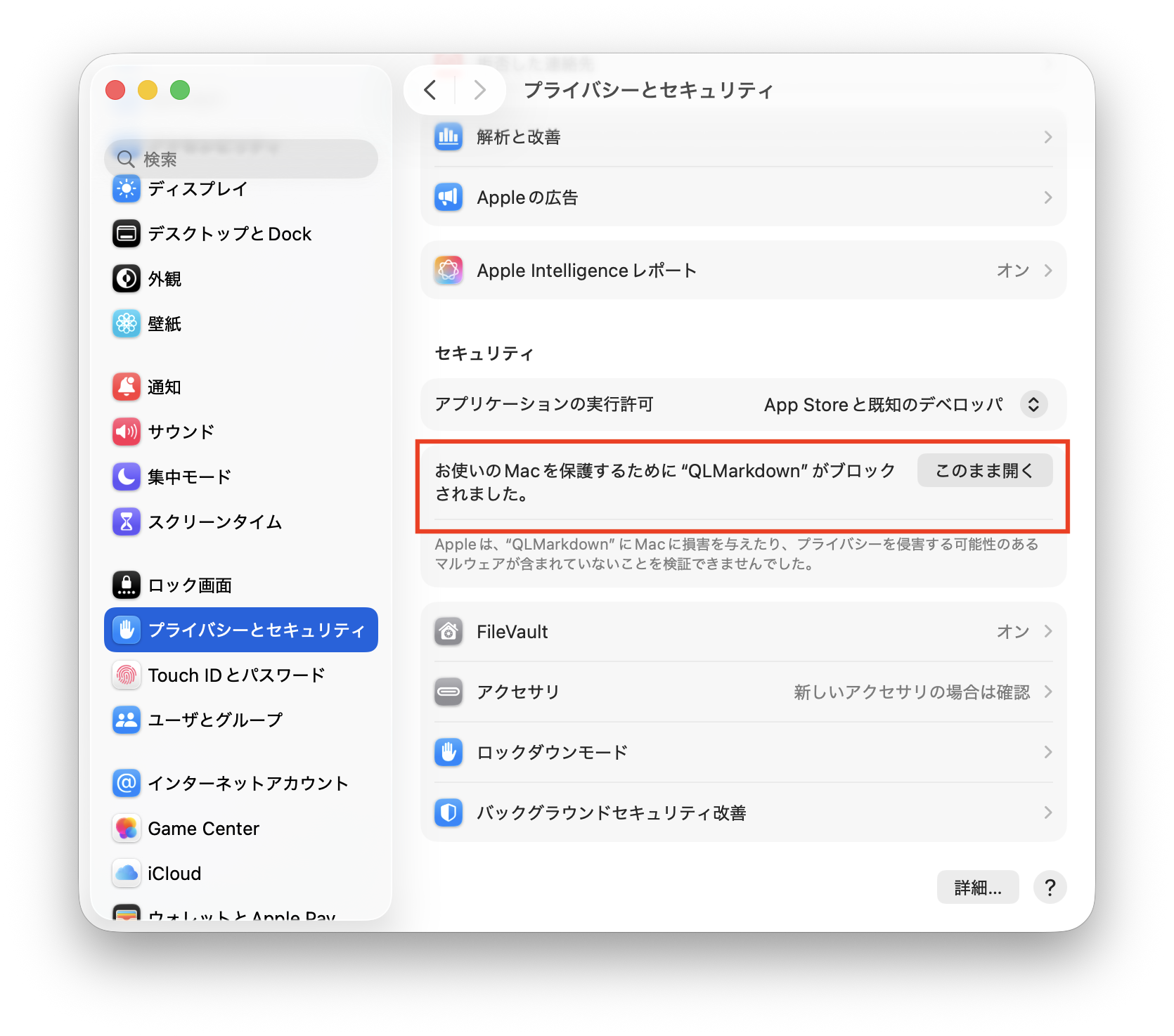
- 下にスクロールすると「QLMarkdownはブロックされました」という表示がある
- 「このまま開く」ボタンをクリック
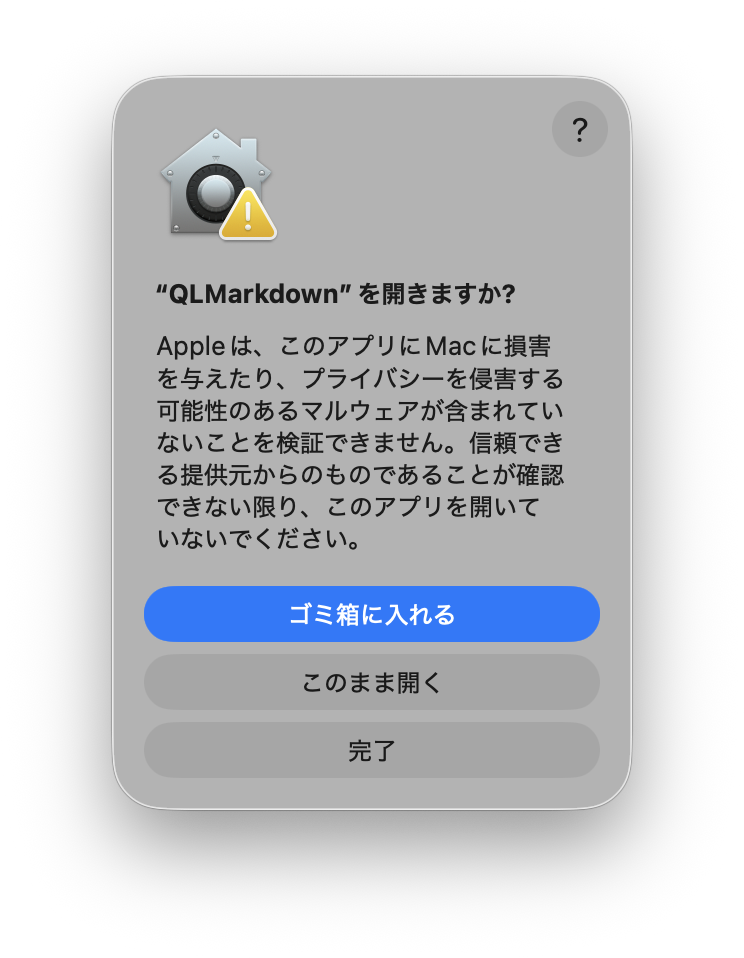
- 再度確認ダイアログが出るので「このまま開く」をクリック
これで起動完了です。
使い方
使い方はシンプル。
- Finderでマークダウンファイル(.md)を選択
- スペースキーを押す
- きれいに整形されたプレビューが表示される
たったこれだけです。
AIで生成したマークダウン文書も、スペースキー一発でビジュアル確認できるようになります。
まとめ
QLMarkdownは、マークダウンファイルを頻繁に扱う方にとって、地味だけど確実に作業効率を上げてくれるツールです。
インストール時のセキュリティ設定だけ少し手間がかかりますが、一度設定してしまえばあとは快適そのもの。
ぜひ試してみてください。
参考リンク