大東 信仁(ものくろ)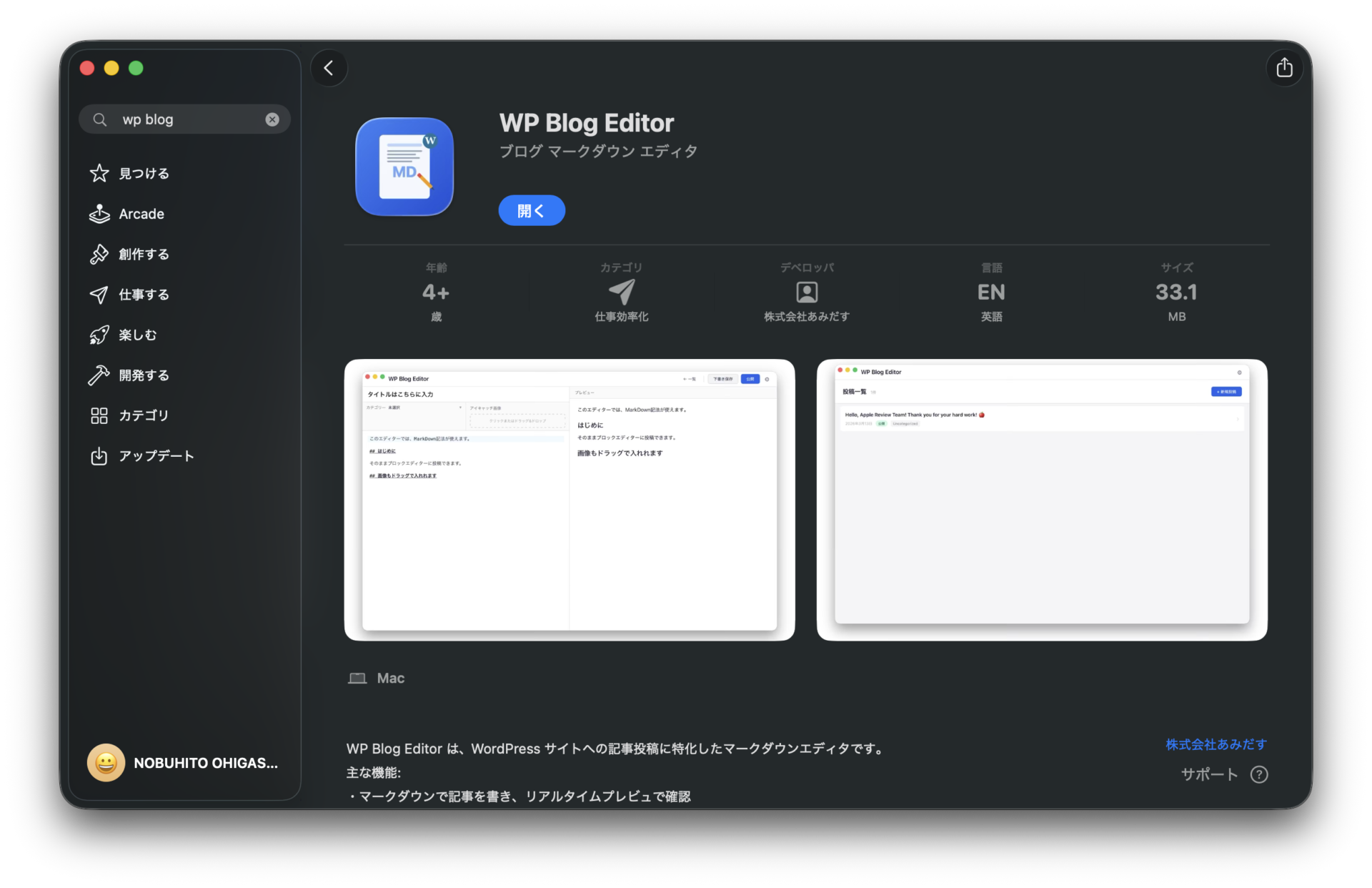
WordPress で記事を書くとき、管理画面のエディタが重くて、書くことに集中できない……ということ、ありませんか?
macOS向けの「WP Blog Editor」をリリースしました。

Markdown でサクッと書いて、そのまま WordPress に投稿できます。
このアプリ、日々のブログ更新で感じていた不満を解消するために作りました。
この記事では、WP Blog Editor の機能と使い方、そして開発の背景をお伝えします。
WordPress の管理画面で記事を書くのがツラい問題
ブログを書くうえで、一番大事なのは「書くこと」に集中できる環境ですよね。
でも、WordPress の管理画面(Gutenberg エディタ)で書いていると、こんなことが起きませんか?
- ブロックの操作に気を取られて、文章を書くリズムが崩れる
- ブラウザのタブを間違えて閉じて、書きかけの記事が消える
- 画像のアップロードに手間がかかる
- iPhone で撮った HEIC 画像をいちいち変換するのが面倒
WordPressの管理画面を開くつもりが、XやYoutubeやfacebookを開いて気がついたら2時間経って、ブログを書く気力が失せる
僕自身、まさにこの問題にずっと悩んでいました。特に、一番下の理由です(笑
「じゃあ、専用のブログエディタアプリを使えばいいのでは?」と思いまして、ブロックエディタに直接投稿できるエディタをClaude Codeに相談しながら、作りました。
ということで開発したのが WP Blog Editor です。
Mac App Store で公開しているので、ぜひ。ダウンロードしてください。使わなくてもダウンロードしてください。無料です。
サポートページはこちら
WP Blog Editor でできること
主な機能をまとめると、こんな感じです。
- Markdown で記事を書いて、リアルタイムプレビューで確認
- 書いた記事をそのまま WordPress に下書き保存・公開
- 既存記事の一覧表示と編集
- 画像のドラッグ&ドロップで WordPress メディアに自動アップロード
- HEIC 画像の自動 JPEG 変換とリサイズ
- アイキャッチ画像の設定
- カテゴリーの選択
- アプリケーションパスワードによる安全な認証
ひとつずつ、詳しくお伝えしますね。
Markdown で書いて、リアルタイムプレビュー
WP Blog Editor のエディタ画面は、左側が Markdown エディタ、右側がプレビューという2ペイン構成です。
Markdown で書いた内容が、リアルタイムでプレビューに反映されます。Gutenberg のブロック操作から解放されて、文章を書くことだけに集中できる。これが一番の価値です。
Markdown に慣れていない方も大丈夫です。見出しは ##、太字は **太字**、リストは - を先頭に付けるだけ。すぐに覚えられます。
画像はドラッグ&ドロップするだけ
ブログ記事に画像は欠かせないですよね。
WP Blog Editor では、画像をエディタにドラッグ&ドロップするだけで、WordPress のメディアライブラリに自動アップロードされます。アップロードが完了すると、Markdown に画像のコードが自動挿入されます。
手動でメディアライブラリを開いて、アップロードして、URL をコピーして……という手間がなくなります。
iPhone の HEIC 画像もそのまま使える
iPhone で撮影した写真は HEIC 形式で保存されますよね。WordPress にアップロードするには JPEG に変換する必要があって、これが地味に面倒でした。
WP Blog Editor は macからアップロードすると、HEIC 画像を自動で JPEG に変換してくれます。
さらに、設定した最大幅にリサイズもしてくれるので、ファイルサイズの心配も不要です。
iPhone で撮った写真をmacにエアドロップ、そして、macからそのままドラッグ&ドロップ。これだけでブログに使える画像になります。
この手間が消えるだけで、記事を書くハードルがぐっと下がりました。
パスワードは macOS キーチェーンで安全管理
WordPress への接続には、アプリケーションパスワードを使います。WordPress 5.6 以降で使える標準機能です。
アプリケーションパスワードの発行手順はこちらに詳しく説明しております ↓
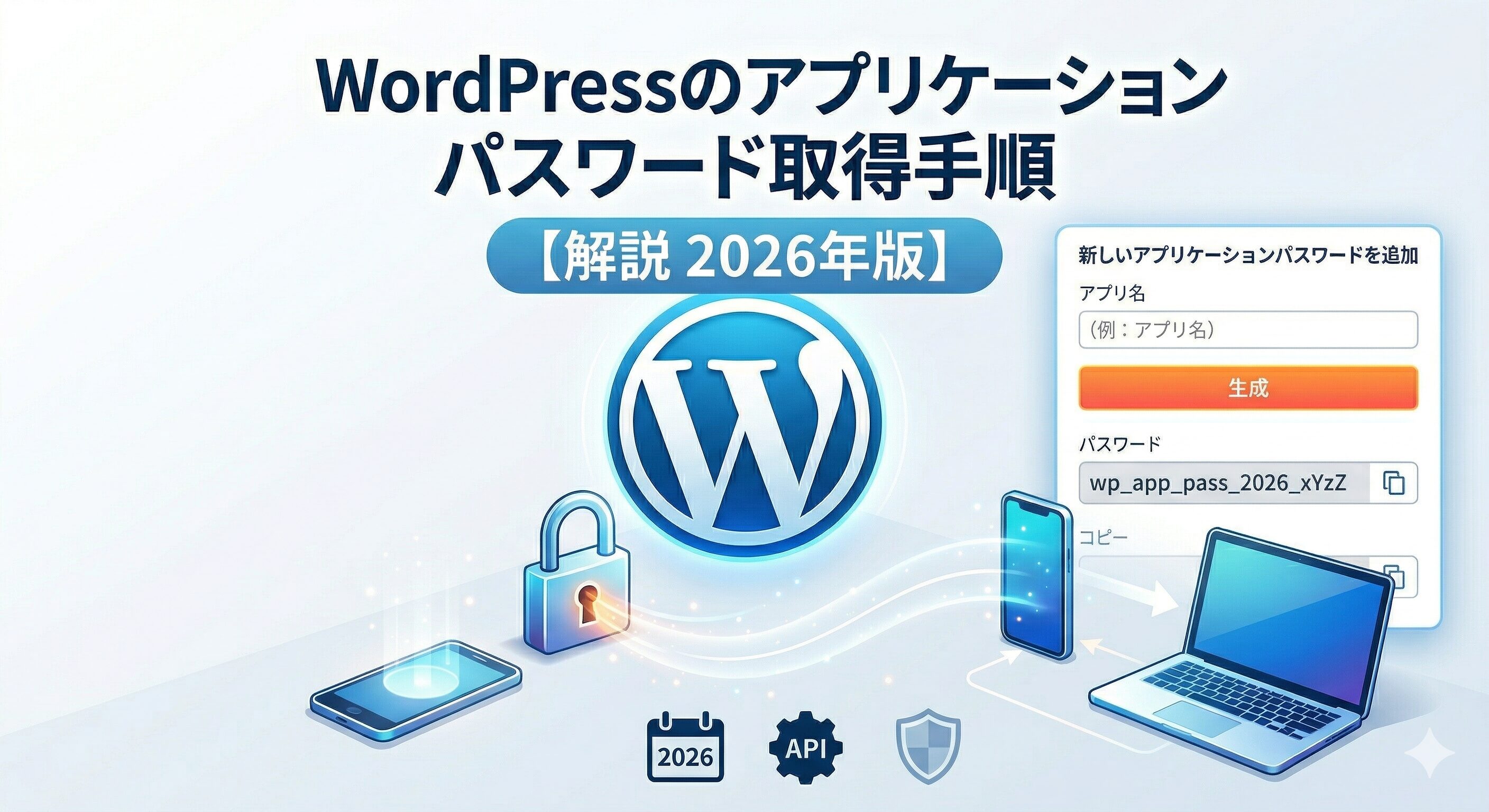
このパスワードは macOS のキーチェーンに暗号化して保存されるので、設定ファイルに平文で残る心配はありません。
HTTPS 対応の WordPress サイトのみ接続できる仕様にしているので、通信の安全性も確保しています。
使い方 — 3ステップで始められます
ステップ1: インストール
Mac App Store で「WP Blog Editor」を検索してインストールします。
ステップ2: WordPress の接続設定
アプリ右上の ⚙ ボタンから設定画面を開いて、以下の3つを入力します。
- サイト URL — WordPress サイトのアドレス(https://〜)
- ユーザー名 — WordPress のログインユーザー名
- アプリケーションパスワード — WordPress の管理画面 → ユーザー → プロフィール → アプリケーションパスワード で発行
ステップ3: 記事を書いて投稿
接続が完了したら、あとは記事を書いて「下書き保存」か「公開」ボタンを押すだけです。
既存記事の編集も、一覧画面から記事を選んでそのまま編集できます。
シンプルにMarkdown で記事を書きたいという方には、WP Blog Editor がフィットするかなと思います。
開発の背景 — なぜ自分で作ったのか
WordPress でブログを書いて、もうすぐ20年近くになります。
テキスト中心の記事を書くときは、Markdown のほうが圧倒的に速いんですよね。
既存のブログエディタを試してみたものの、しっくりくるものがなくて。
それなら自分の理想のエディタを作ってしまおう、と。
技術的には Tauri というフレームワークを使っているそうです、Claude Codeが作ってくれました。
Electron に比べてアプリのサイズが小さく、動作も軽快です。フロントエンドは React + TypeScript で書いています。
こんな人におすすめ
- WordPress でブログを書いている Mac ユーザー
- Gutenberg エディタの操作が煩わしいと感じている人
- Markdown で記事を書きたい人
- iPhone で撮った写真をそのままブログに使いたい人
まとめ
WP Blog Editor は、WordPress への記事投稿に特化した Mac 用 Markdown エディタです。
- Markdown で書いて、リアルタイムプレビューで確認
- 画像のドラッグ&ドロップで自動アップロード
- HEIC 画像の自動変換でiPhone写真もそのまま使える
- macOS キーチェーンでパスワードを安全管理
- Mac App Store から無料でインストール
日々のブログ更新をもっとシンプルに、もっと快適にしたい方に使っていただけたら嬉しいです。
お試しください。
アプリはこちら
↓