大東 信仁(ものくろ)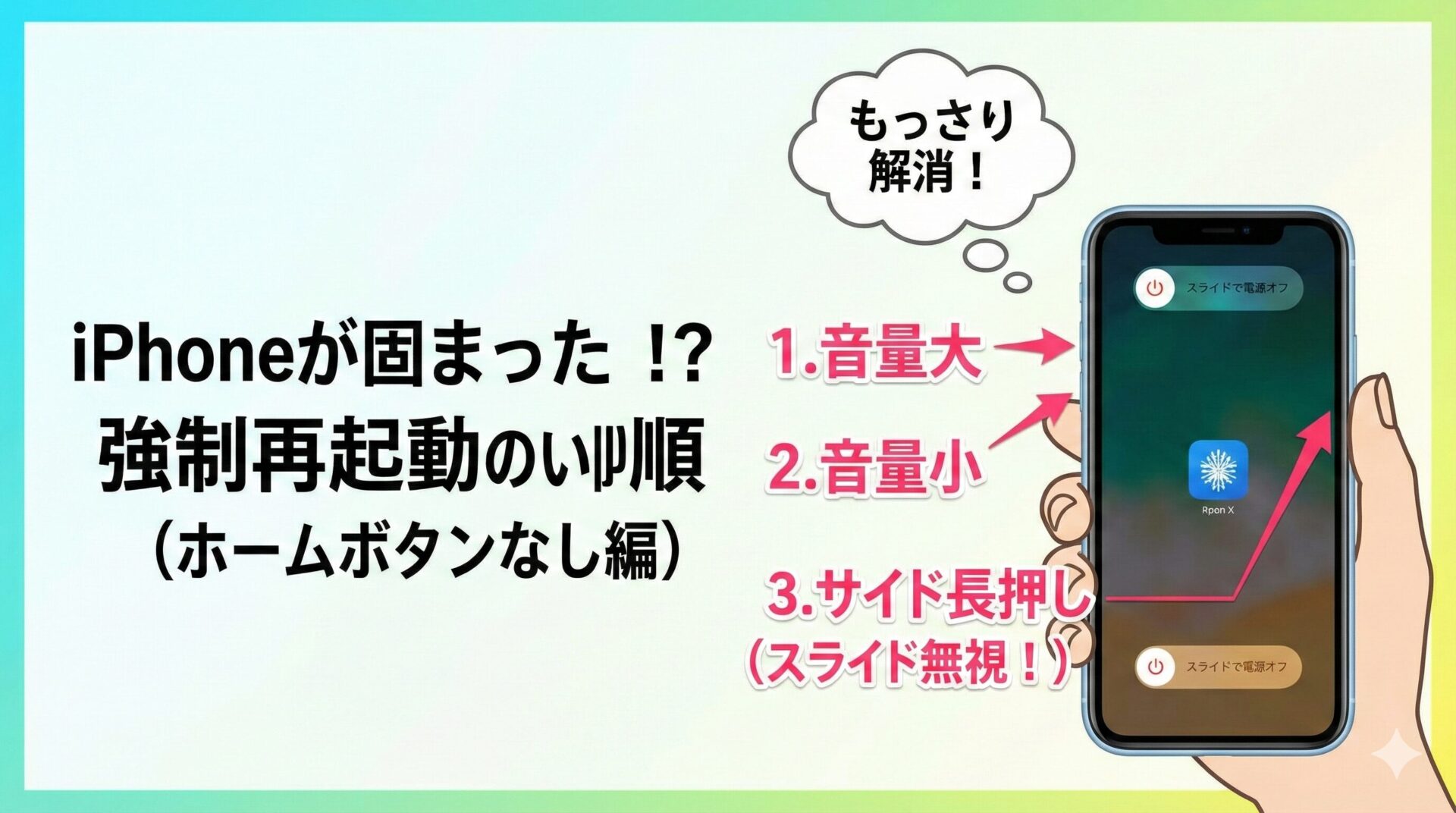
「なんかiPhoneの調子が変だな…」 「画面の動きがもっさりする…」 「タッチしても反応しない!」
そんな経験はありませんか?
こういう時は強制再起動をすると治ることが多いのですが、Appleの公式サイトの説明だと、ちょっとやり方が分かりにくいんですよね。
そこで今回は、ホームボタンがないタイプのiPhoneにおける、強制再起動のやり方を分かりやすく解説します。
動画でどうぞ
手順は「3ステップ」だけ!
ポイントは**「テンポよく押すこと」と「最後は長押しし続けること」**です。
- 音量を上げるボタン(大) を押して、すぐ離す。
- 音量を下げるボタン(小) を押して、すぐ離す。
- 右側のサイドボタン(電源ボタン) を10秒以上、画面が消えるまで長押しする。
この「3」が一番の重要ポイントです!
【重要】ここであきらめてはいけません!
サイドボタンを長押ししていると、画面に「スライドで電源オフ」という表示が出てきます。
ここで指を離さず この表示は無視して、そのままサイドボタンを押し続けてください。
成功の合図
- 押し続けていると、画面がフッと真っ暗になります。
- そのまま少し待つと、おなじみの「リンゴマーク(Appleロゴ)」が表示されます。
- リンゴマークが出たら、指を離してOKです!
これで強制再起動は完了です。 あとはロック画面に戻るので、パスコードを入力すればいつも通りサクサク使えるようになります。
まとめ
iPhoneの調子が悪い時は、焦らずこの「タ・タ・タン(長押し)」のリズムで強制再起動を試してみてください。
これだけで「もっさり」していた動作が解消されることがよくありますよ!