 大東 信仁(ものくろ)
 自分専用のAIエージェントとして OpenClaw を、24時間ずっと動かしっぱなしにしておきたい。
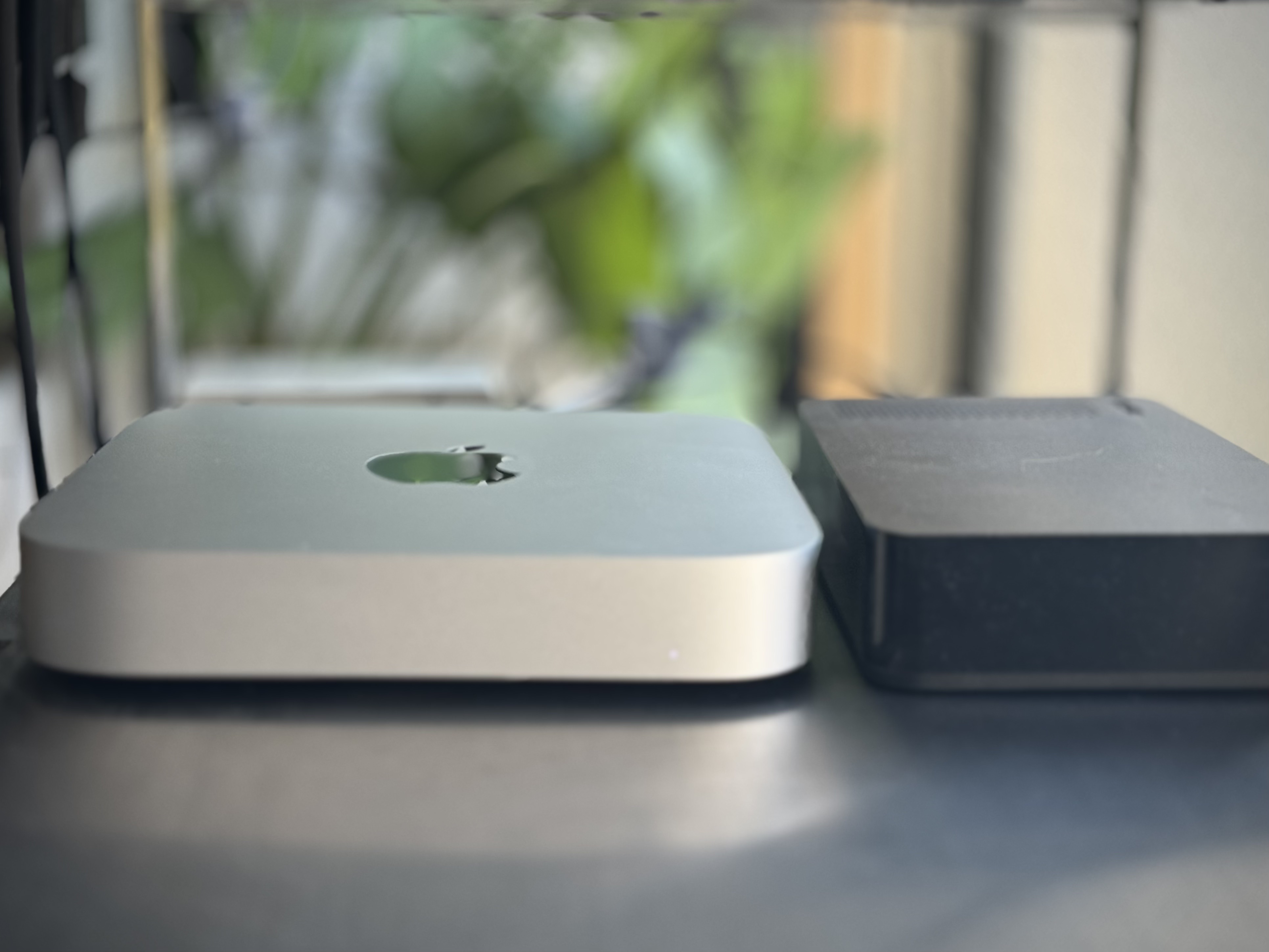
ということで、Mac mini (M1)を活用して構築したのだけど、Mac miniを用意するのは大変なわけで、
OpenClaw を、Oracle Cloud の「無料枠」の上で動かすと、サーバー代は0円で運用できるらしい、、
加えて、動かすAIは、手持ちの ChatGPT の月額プランをそのまま使えるらしい。API利用料の従量課金も、なし。
やってみよー
ということで、今回はその第一歩。Oracle Cloud の無料アカウントを作るところまでを書いておきます。この記事は準備編です。
そもそも OpenClaw って何?
OpenClaw は、ひとことで言うと「自分のサーバーの上で動かす、パーソナルAIエージェント」です。
オーストリアのエンジニア Peter Steinberger さんが作った、オープンソースのプロジェクト。マスコットがロブスター(🦞)で、なんだか可愛い。2025年の11月に公開されて、あっという間に GitHub のスターが何十万と付いた、いま話題のやつです。
何がいいかというと、Telegram や Slack、LINE といった、普段使っているメッセージアプリから、自分のAIに話しかけて動かせる。しかも、そのAIは自分のサーバーの中で動いているので、データが外に筒抜けにならない。
そして、中で使うAIモデルは自由に選べます。Claude でも、ChatGPT でも、ローカルのモデルでもいい。
僕は、手持ちの ChatGPT のサブスクをそのまま使うことにしました。API のキーを別で契約して従量課金でお金がかかる、のを避けたい。
月額のプランの範囲でAIが動いてくれるなら、そのほうが安心です。
なぜ Oracle Cloud の「無料枠」なのか
OpenClaw は自分のサーバーの上で動かすもの、と書きました。
じゃあそのサーバーをどうするか。自宅のMacをずっとつけっぱなしにする手もあるけれど、電気代もかかるし、Macを再起動したら止まってしまう。そもそも、Mac miniを用意するのも大変。で、24時間動かすなら、やっぱりクラウド上がラクです。
そこで Oracle Cloud です。
Oracle Cloud には「Always Free(常時無料)」という枠があって、これがとにかく太っ腹。ARM の仮想マシンを、合計で4コア・メモリ24GBぶんまで、ずっと無料で使わせてくれる。OpenClaw を動かすくらいなら、1コア・メモリ6GBもあれば十分です。
しかも、24時間つけっぱなしにしても0円。これはありがたい。
ただ、ひとつだけ。無料枠を使うにも、本人確認のためにクレジットカードの登録が必要になります。
登録はするけれど、無料枠のぶんは請求されません(与信の確認だけ)。ここは、あとで書く注意点でもう一度ふれます。
まずはアカウントを作る
前置きが長くなりました。手順にいきます。
Oracle Cloud の無料トライアルのページ(oracle.com/cloud/free)を開いて、アカウント作成を始める。
最初に出てくるのが、アカウント情報の入力画面。請求先の国(日本)、名前、メールアドレス、パスワードを入れていく。
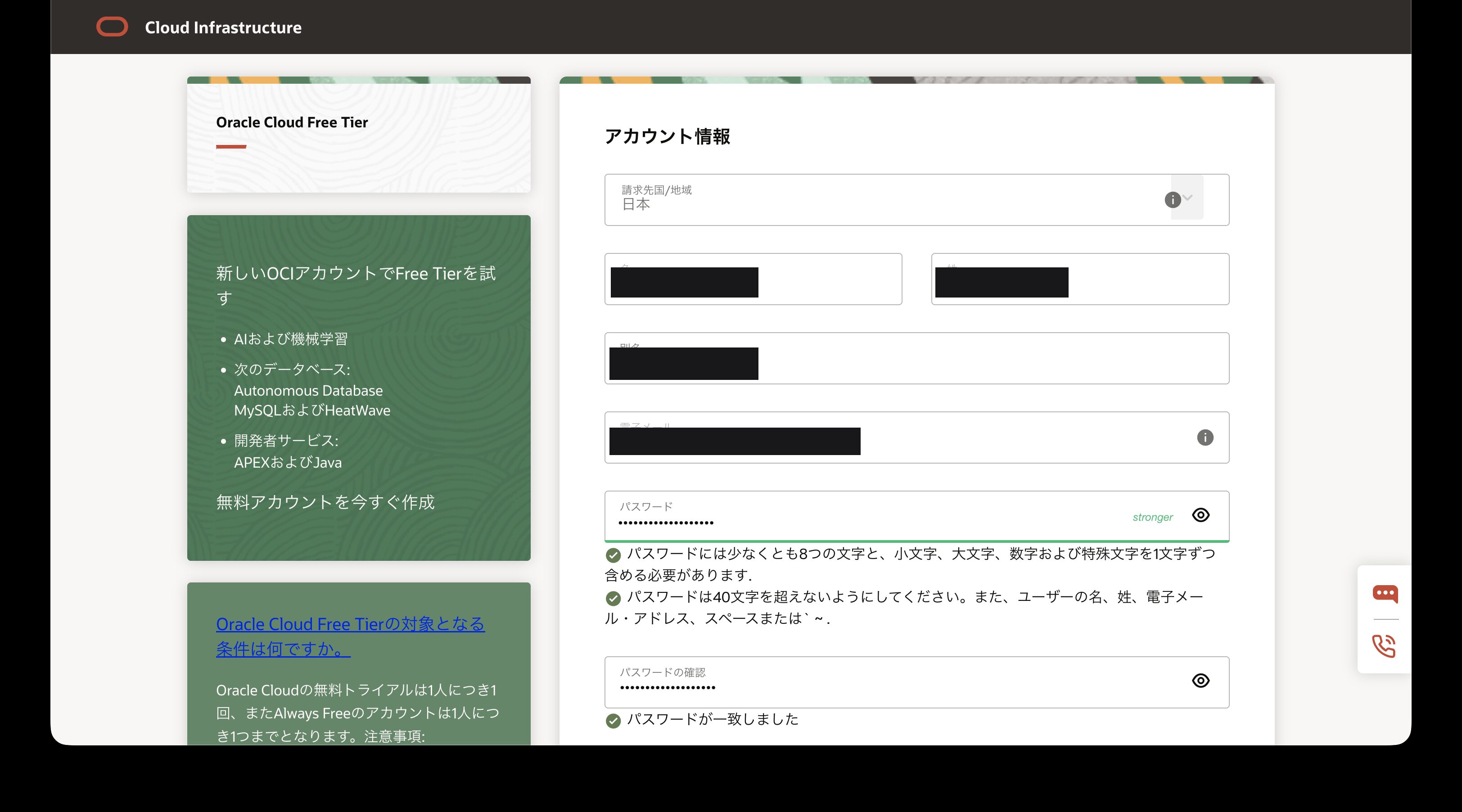
次に、お客様のタイプ(会社なら Corporate)、会社名、そして「クラウド・アカウント名」を決める。
ここのクラウド・アカウント名は後で必要になるので、メモしておくのをお勧めします。
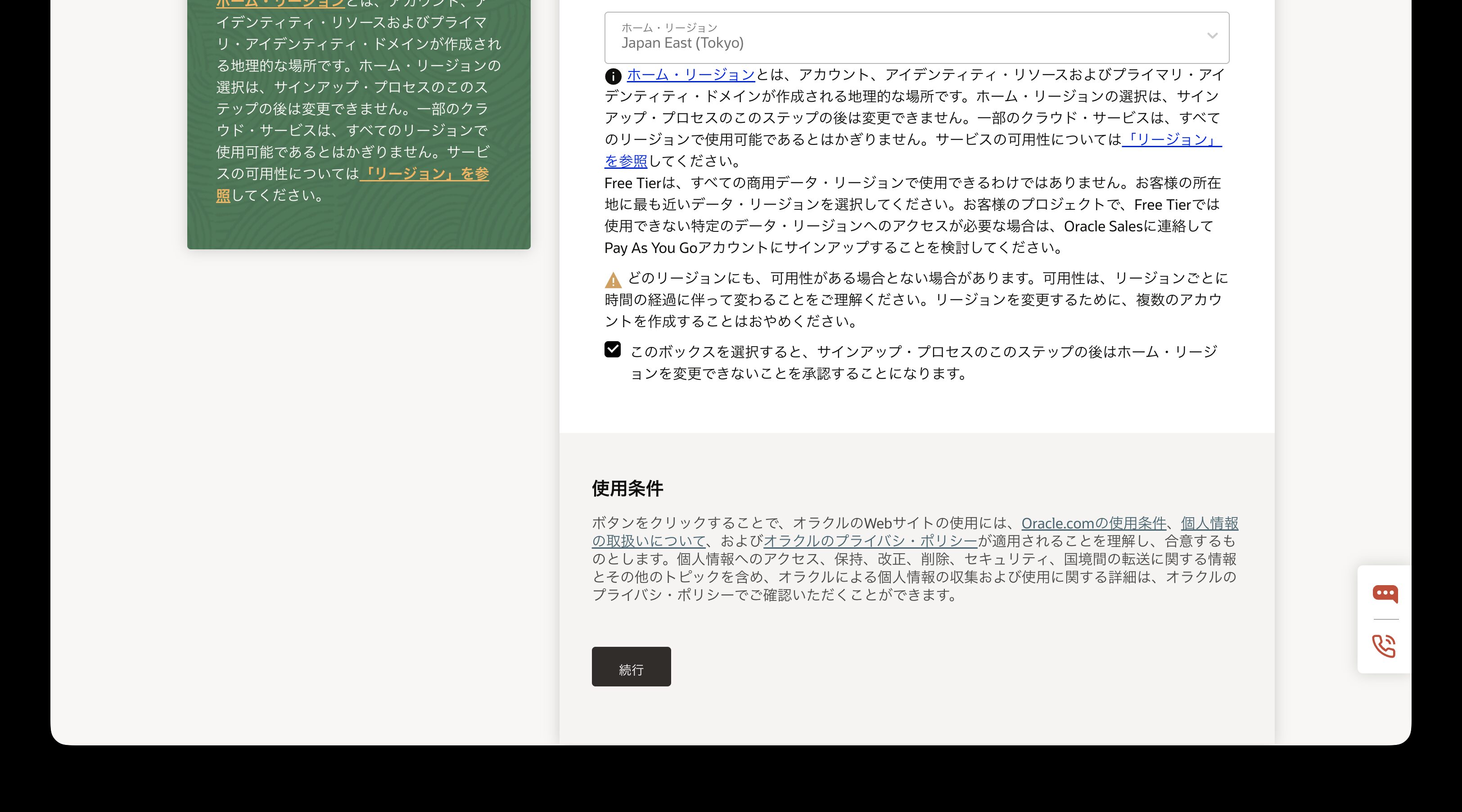
ここで、ひとつ大事なのが「ホーム・リージョン」の選択です。
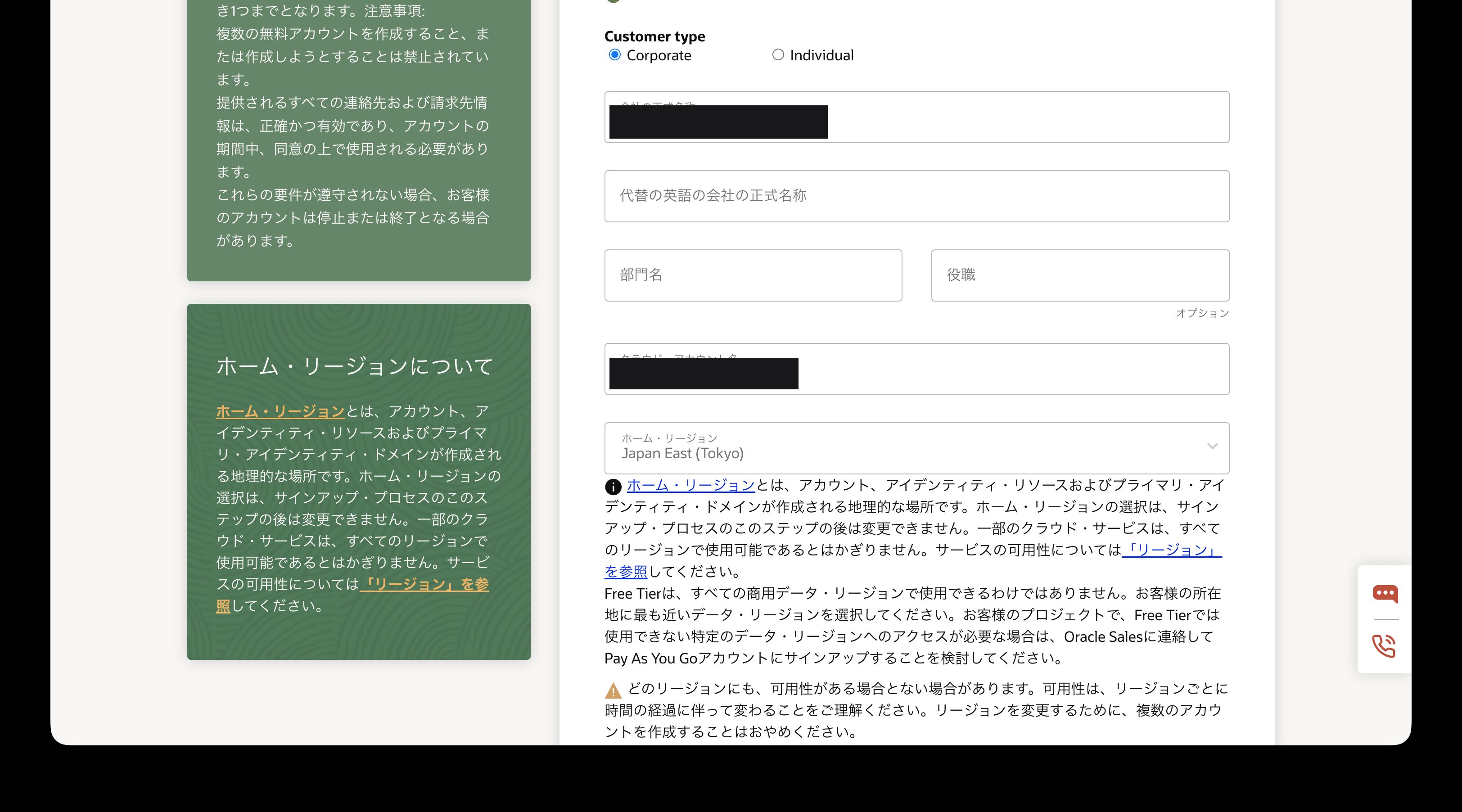
ホーム・リージョンというのは、ざっくり言うと「自分のサーバーを世界のどこに置くか」。
日本で使うなら、Japan East (Tokyo) か Japan Central (Osaka) を選びます。僕は Tokyo にしました。
このリージョンの選択、あとから変更できません。ここは慎重に。
リージョンを選んで、使用条件に同意のチェックを入れたら、「続行」。
すると、「アカウントの設定が完了するまでお待ちください」という画面になります。ここは数分待つだけ。コーヒーでも淹れて待つ。
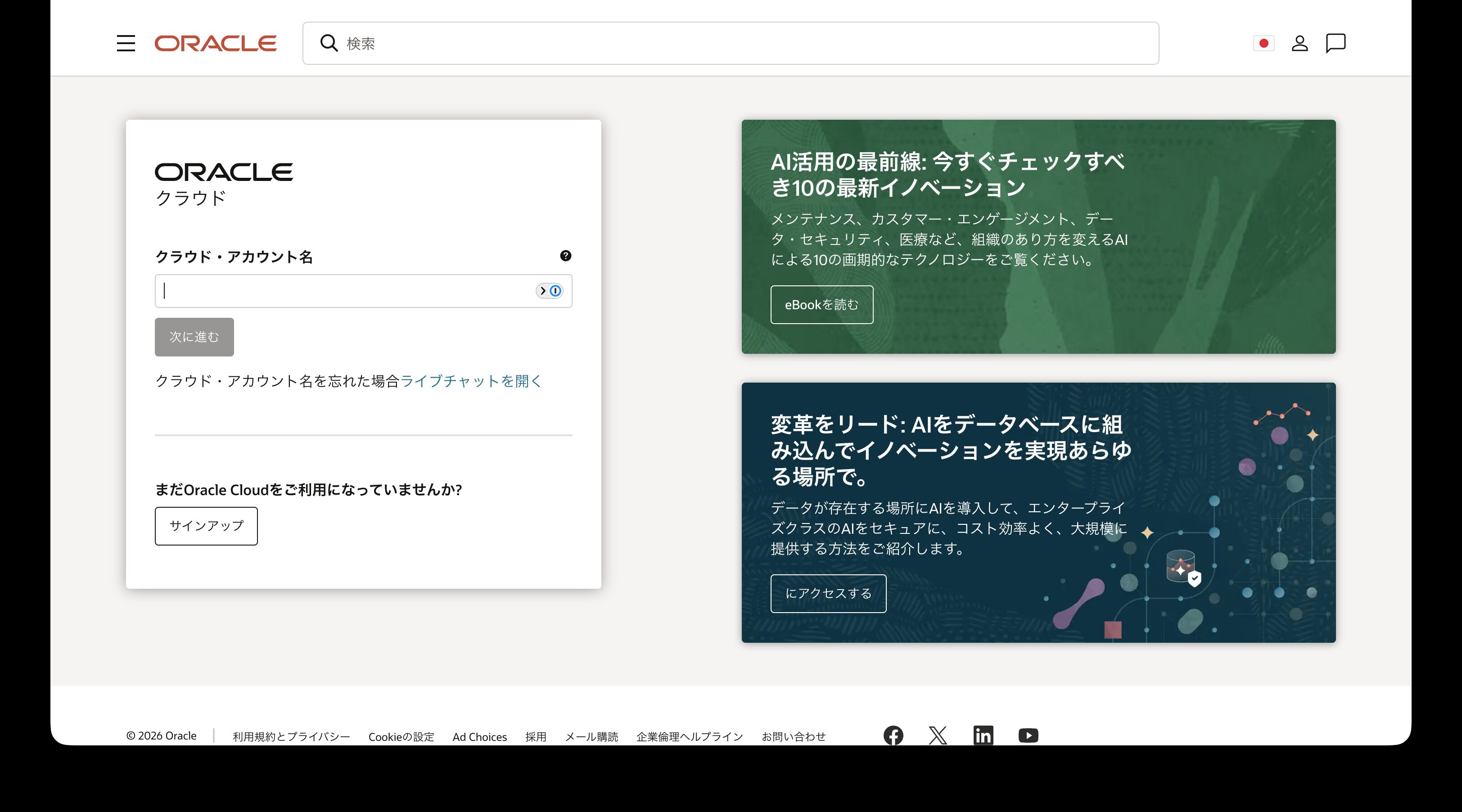
サインインして、ホーム画面までたどりつく
準備ができると、サインインの画面へ。さっき決めたクラウド・アカウント名を入れて進みます。(実は、クラウド・アカウント名??となりました、さっき入力したばかりなのに)
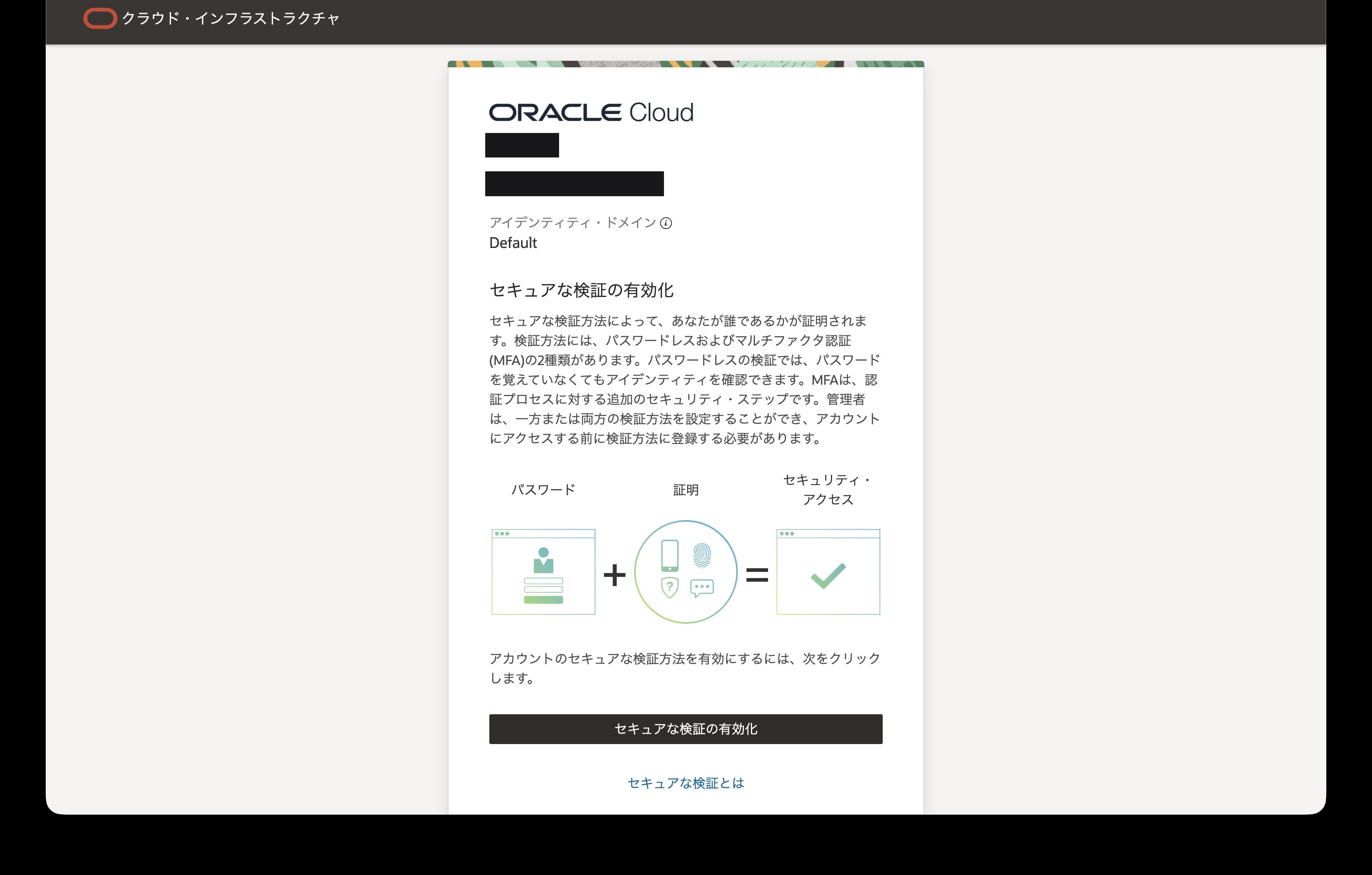
初回は「セキュアな検証の有効化」という、二段階認証まわりの設定を求められます。これは案内に沿って進めればOK。
iPhoneにアプリを入れて、QRコードで認証して完了。
そして、無事にホーム画面までたどりつきました。
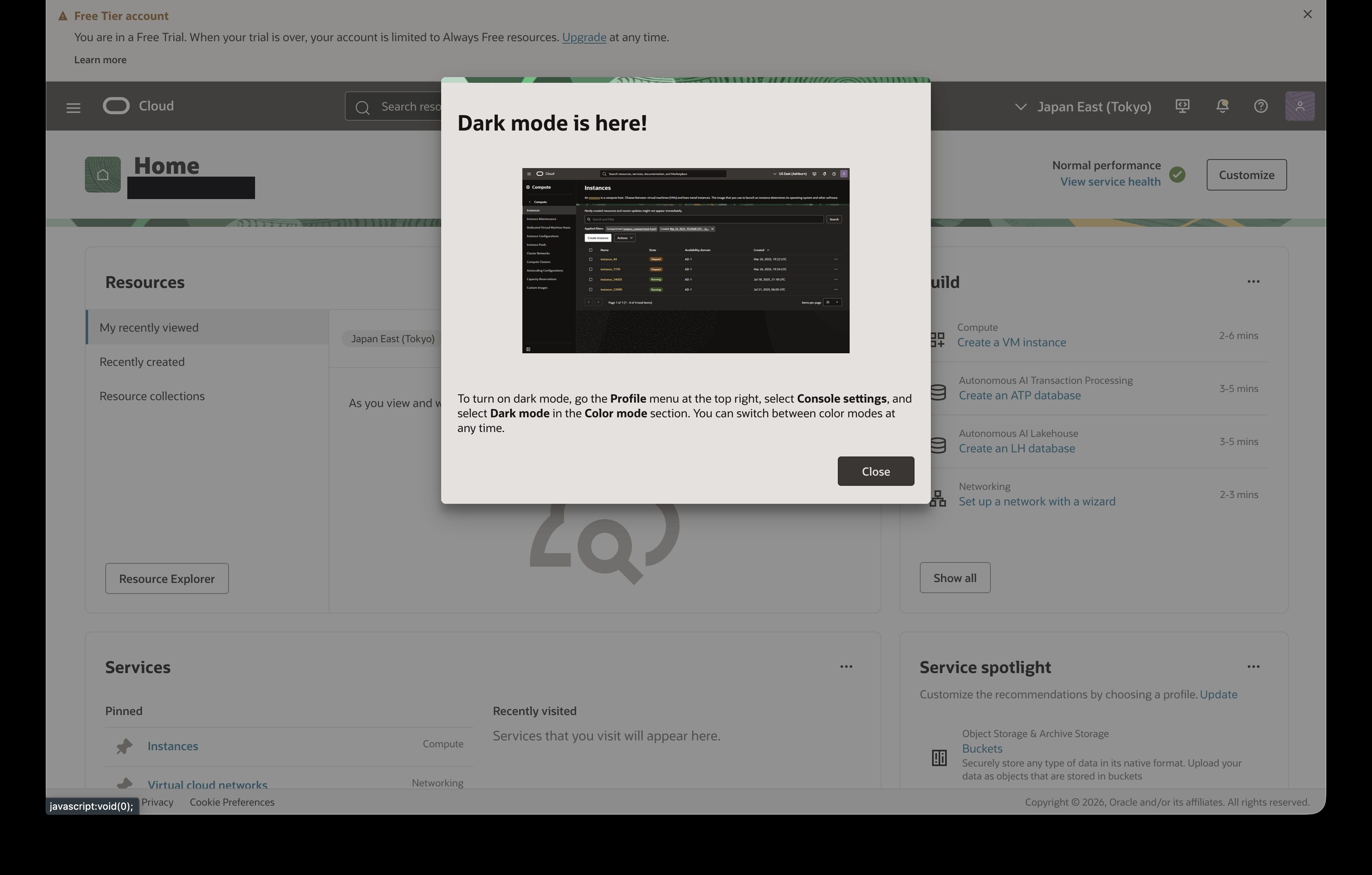
画面の上に「Free Tier account」と出ていて、右上のリージョンが「Japan East (Tokyo)」になっている。ちゃんと無料枠で、東京に自分の陣地ができた、ということです。
ここまで来ると、ちょっと嬉しい。
気をつけたこと
いくつか、やってみて「ここは気をつけたほうがいい」と思ったことを書いておきます。
ひとつめ。
「Upgrade(有料へアップグレード)」は押さない。ホーム画面の上のほうに「Upgrade」というリンクが出ていますが、これを押さない限りは課金されません。
無料で使い続けるなら、触らない。
ふたつめ。
ホーム・リージョンは、あとから変更できない。最初の作成時にしか選べないので、住んでいる場所に近いところ(日本なら Tokyo か Osaka)をよく考えて選ぶ。
みっつめ。
クレジットカードの登録は必要だけれど、無料枠のぶんは請求されない。
本人確認のための与信確認だけです。とはいえ、うっかり有料リソースを立ててしまうと課金される可能性はあるので、そこは自己責任で、慎重に。
それに加えて、クラウド・アカウント名がログインに必要となるので、メモしておくことですね。
今回はここまで
というわけで、Oracle Cloud の無料アカウントを作って、ホーム画面までたどりつきました。準備編としては、ここまで。
次回は、この上に実際にサーバー(仮想マシン)を一台立てて、OpenClaw をインストールしていきます。ARM の無料枠は人気で、たまに「在庫がありません」と弾かれることがあるらしいので、そのあたりもやってみてどうなるのかを含めて、また書きます。
自分専用のAIエージェントが、東京のサーバーの上で24時間動きだす日まで、もう少し。楽しみです。


※リンクはAmazonアソシエイト・プログラムを利用しています