大東 信仁(ものくろ)
WordPressのアプリケーションパスワードって何?
「アプリケーションパスワード」という項目を見かけたこと、ありませんか?
「パスワードなら、ログインするときのパスワードがあるじゃない?」と思った方、その感覚は正しいです。
でも、アプリケーションパスワードは、ふだんのログインパスワードとは別物なんです。
アプリケーションパスワードは「外部のアプリやサービスからWordPressに接続するための専用パスワード」です。
僕がリリースしていますWP Blog Editorでも、アプリケーションパスワードを利用します。

この記事では、アプリケーションパスワードの取得手順を1ステップずつ、画面の操作に沿って説明していきます。
アプリケーションパスワードなら、用途ごとに別々のパスワードを作れて、不要になったら個別に削除できるという仕組みになっています。
普段のログインパスワードを使わずに、外部のアプリと安全に連携できる、という感じです。
事前に確認すること
手順に入る前に、2つだけ確認しておきましょう。
- WordPressのバージョンが5.6以上であること — アプリケーションパスワード機能は、WordPress 5.6から標準搭載されました。
- 管理画面の「ダッシュボード」→「更新」でバージョンを確認できます
- SSL(https)が有効であること — サイトのURLが
https://で始まっていればOKです。
アプリケーションパスワードを取得する手順
では、実際の操作に入っていきましょう。
ステップ1:WordPress管理画面にログインする
まず、いつもどおりWordPressの管理画面にログインしてください。
URLは https://あなたのサイト/wp-admin/ です。(設定によっては wp-admin の部分は変更されている場合もあります)
ユーザー名とパスワードを入力して、ダッシュボードが表示されればOKです。
ステップ2:プロフィール画面を開く
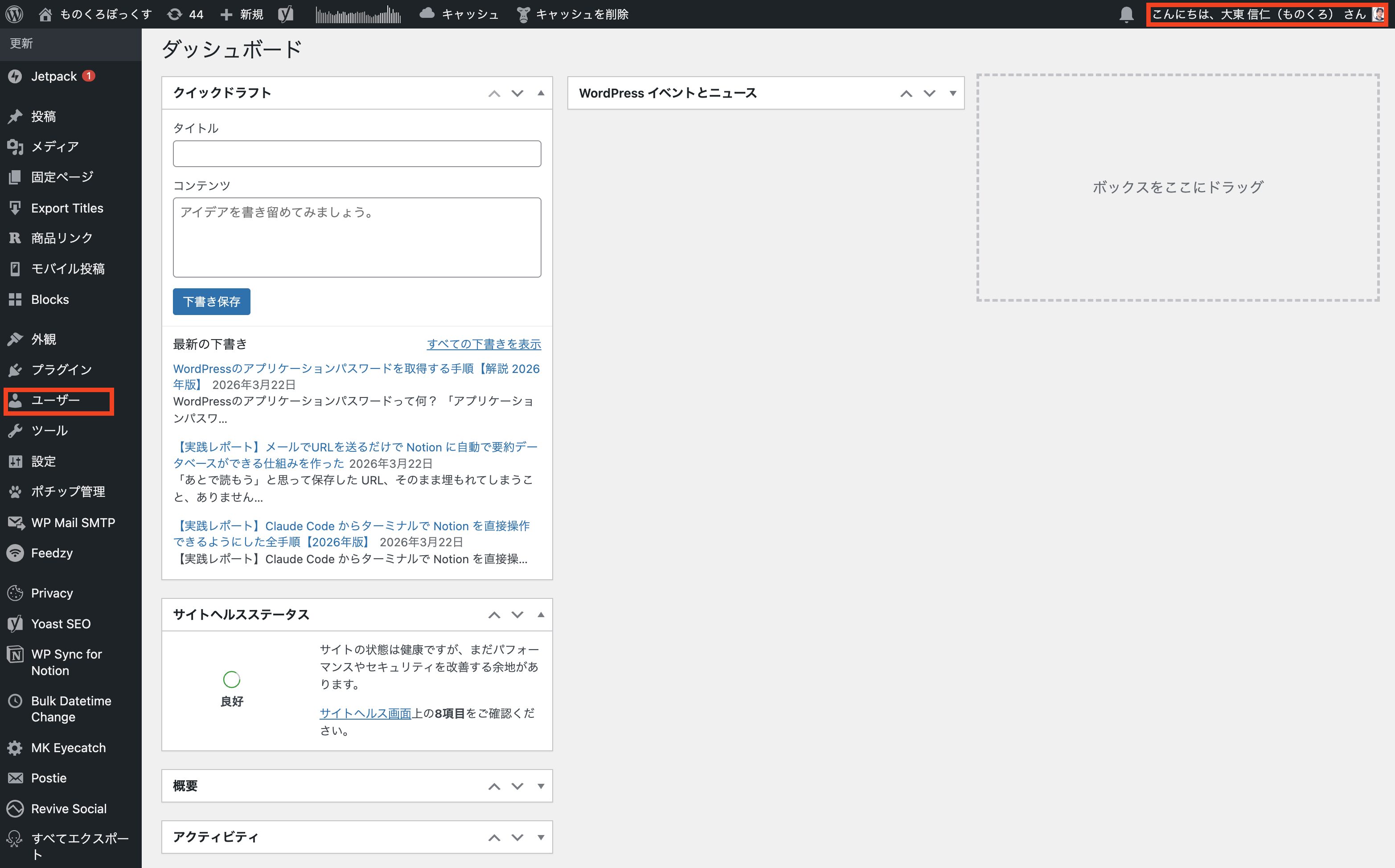
管理画面の左側メニューから、
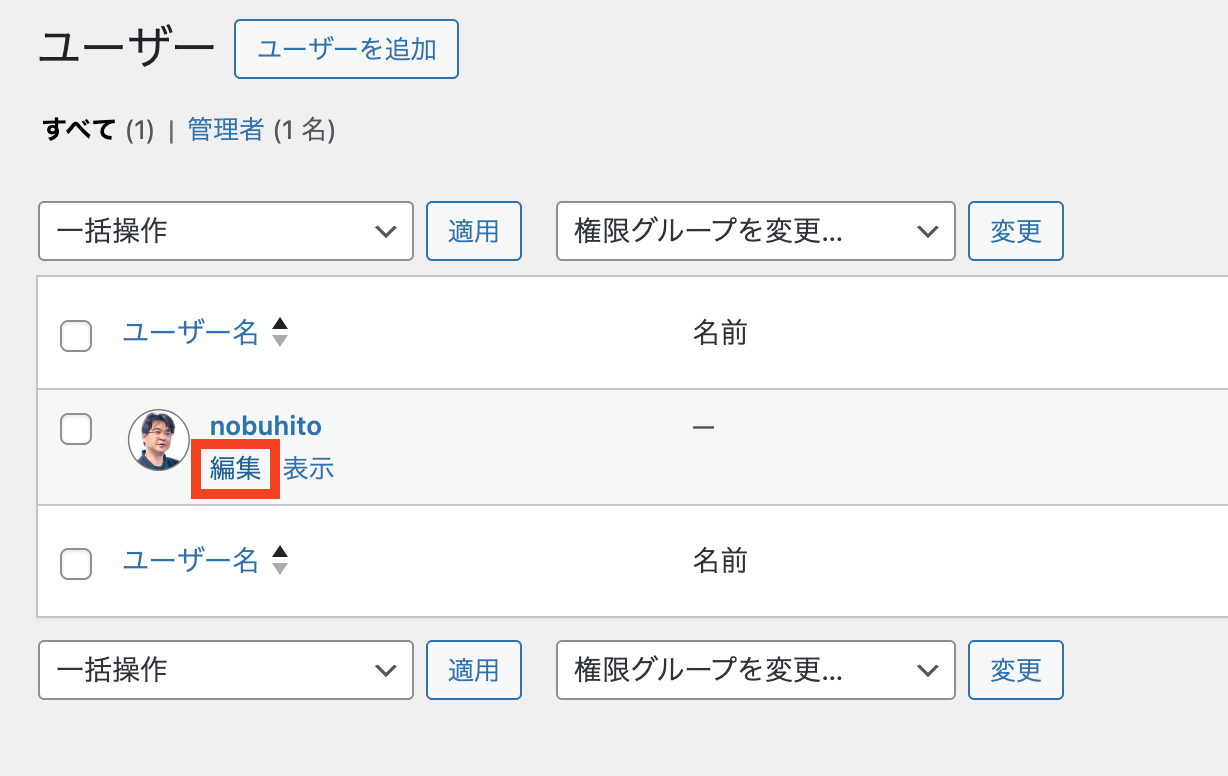
「ユーザー」をクリックして → 開いた画面のユーザー名の下にある「編集」をクリックします。
もしくは、画面の右上に表示されている「こんにちは、○○さん」のあたりにカーソルを合わせると、「プロフィールを編集」というリンクが出てきます。
どちらからでも同じ画面に移動できます。
赤枠のどちらかです
↓
ステップ3:「アプリケーションパスワード」のセクションを見つける
プロフィール画面を下にスクロールしていくと、ページの下のほうに「アプリケーションパスワード」というセクションがあります。
けっこう下のほうにあるので、見つからないときは、思い切ってページの一番下まで スクロールしてみてください。
ステップ4:新しいアプリケーションパスワード名を入力する
「アプリケーションパスワード」セクションの中に、「新しいアプリケーションパスワード名」という入力欄があります。
ここに、何に使うパスワードなのか、わかる名前を入力します。
たとえば:
- 「スマホアプリ用」
- 「WP Blog Editor」
- 「記事投稿ツール連携」
- 「Claude Code連携」
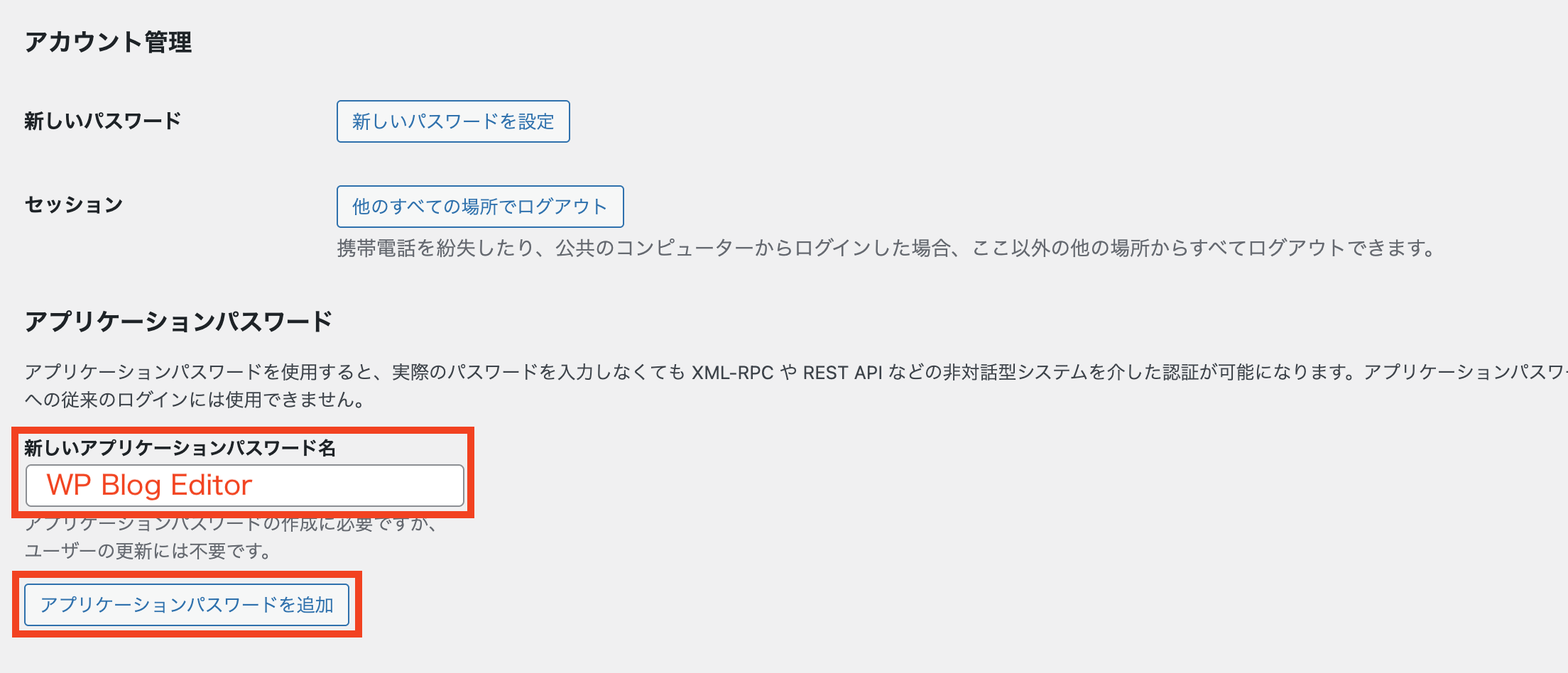
名前は自分がわかればなんでもOKです。あとで「これ何に使ってるパスワードだっけ?」とならないように、用途がわかる名前にしておくのがおすすめです。
ステップ5:「新しいアプリケーションパスワードを追加」ボタンをクリック
名前を入力したら、すぐ下にある「アプリケーションパスワードを追加」ボタンをクリックします。
ステップ6:表示されたパスワードをコピーして保存する
ボタンをクリックすると、画面の上のほうに新しいパスワードが表示されます。
xxxx xxxx xxxx xxxx xxxx xxxx のように、4文字ずつスペースで区切られた文字列が表示されます。
ここが一番大事なポイントです。
このパスワードは、この画面を閉じると二度と表示されません。
あっ、と思ってブラウザを閉じてしまったら、もう確認する方法がないんです。(もしそうした時は、もう一度、新しいアプリケーションパスワードを作ればOKです)

なので、表示されたらすぐに以下のどちらかの方法で保存してください。
- パスワードの横にあるコピーボタン、またはパスワードを選択して Ctrl+C(Macの方はCommand+C)でコピーする
- メモ帳やパスワード管理アプリに貼り付けて保存する
ここまでできれば、もう安心です。
ステップ7:アプリケーションパスワードを使う
保存したパスワードを、連携したいアプリやサービスの設定画面で入力します。
このとき、スペースは入れても入れなくても、どちらでも大丈夫です。アプリ側で自動的に処理してくれます。
- ユーザー名:WordPressのログインユーザー名
- パスワード:今回取得したアプリケーションパスワード
この2つをセットで入力する、という感じです。
パスワードを間違えてコピーし損ねたら?
もし、パスワードを保存する前に画面を閉じてしまっても、慌てなくて大丈夫です。
もう一度プロフィール画面を開いて、新しいアプリケーションパスワードを作り直せばOKです。
古いほうのパスワードは、同じ画面の下に一覧で表示されているので、「取り消し」ボタンで削除しておきましょう。使わないパスワードが残っているのは、セキュリティ的に避けてくださいね。
不要になったアプリケーションパスワードの削除方法
アプリとの連携をやめたときや、パスワードを作り直したときは、不要なパスワードを削除しておきましょう。
- 「ユーザー」→「編集」を開く
- 「アプリケーションパスワード」セクションまでスクロール
- 削除したいパスワードの横にある「取り消し」をクリック
これだけです。
削除しても、ほかのアプリケーションパスワードには影響しません。
まとめ
WordPressのアプリケーションパスワードは、外部アプリとの連携を安全に行うための仕組みです。
ポイントをおさらいすると:
- ユーザー > プロフィール画面から作成できる
- 用途がわかる名前をつけておく
- 表示されたパスワードはその場でコピーして保存する(二度と表示されない)
- 不要になったら個別に削除できる
お試しください。