
 大東 信仁(ものくろ)
1Passwordの特定の保管庫だけを、別のアカウントに渡したいことがありまして。
保管庫(パスワードをまとめておくフォルダのようなもの)を選んだ状態でエクスポートすれば、その保管庫だけ書き出せるだろうと思って実行したら、
アカウントの中の全保管庫・全アイテムが、1つのファイルにまとめて出てきゃいまして。
えっ、となりました。
エクスポートしたいのは、1つの保管庫だけなのに、これでは全部のパスワードを渡してしまうことになるんですよね。
調べていくと、トラベルモードを使うとOKという手順を見つけまして、この手順を残しておきます。
1Password 8は保管庫単位のエクスポートができない
まず、仕様の話から。
1Password 8のエクスポートは「アカウント単位」です。特定の保管庫を表示した状態でエクスポートしても、アクセスできる全保管庫の全アイテムが書き出される仕様なんですよね。
保管庫を1つだけ書き出す機能は、存在しない。
(1Password 7にはあったそうです。7では逆に「All Vaults」からのエクスポートができず、保管庫を選ぶ必要があったらしく、8でちょうど逆になった様子)
公式コミュニティでも保管庫単位のエクスポートは長年要望が出ていますが、未実装のままです。
エクスポート形式は「1PUX」と「CSV」の2種類。CSVはLoginとPasswordアイテムだけの対応で、書き出されるフィールドも限定的です。
なお、チームアカウントでは「Export items」権限のない保管庫は書き出されない、SSO(会社のアカウントでまとめてログインする仕組み)でロック解除している場合はエクスポートできないことがある、と公式ドキュメントにあります。
詳しくはこちら。
トラベルモードとは
回避策の主役、トラベルモードの話を。
トラベルモードは、本来は海外渡航のための機能です。
国境検査などで端末の中身を見られる場面に備えて、「Safe for Travel」に指定した保管庫以外を端末から一時的に消してくれる。
つまり、こういうことです。
渡したい保管庫だけを「Safe for Travel」にしてトラベルモードをONにすると、他の保管庫が端末から消えるので。
その状態でエクスポートすれば、残っている保管庫だけが書き出しできるということらしいです。
この方法、1Passwordのサポートスタッフさん自身が公式コミュニティで案内している方法なんですよね。
(トラベルモード、いつか本来の用途の海外渡航でも使ってみたい機能です)
手順
僕が実際に成功した手順です。Mac環境で進めます(Windowsでは操作場所が異なります)。
手順1:ブラウザで1Password.comにサインイン
トラベルモードの設定は、デスクトップアプリではできません。
ブラウザで 1Password.com にサインインします。
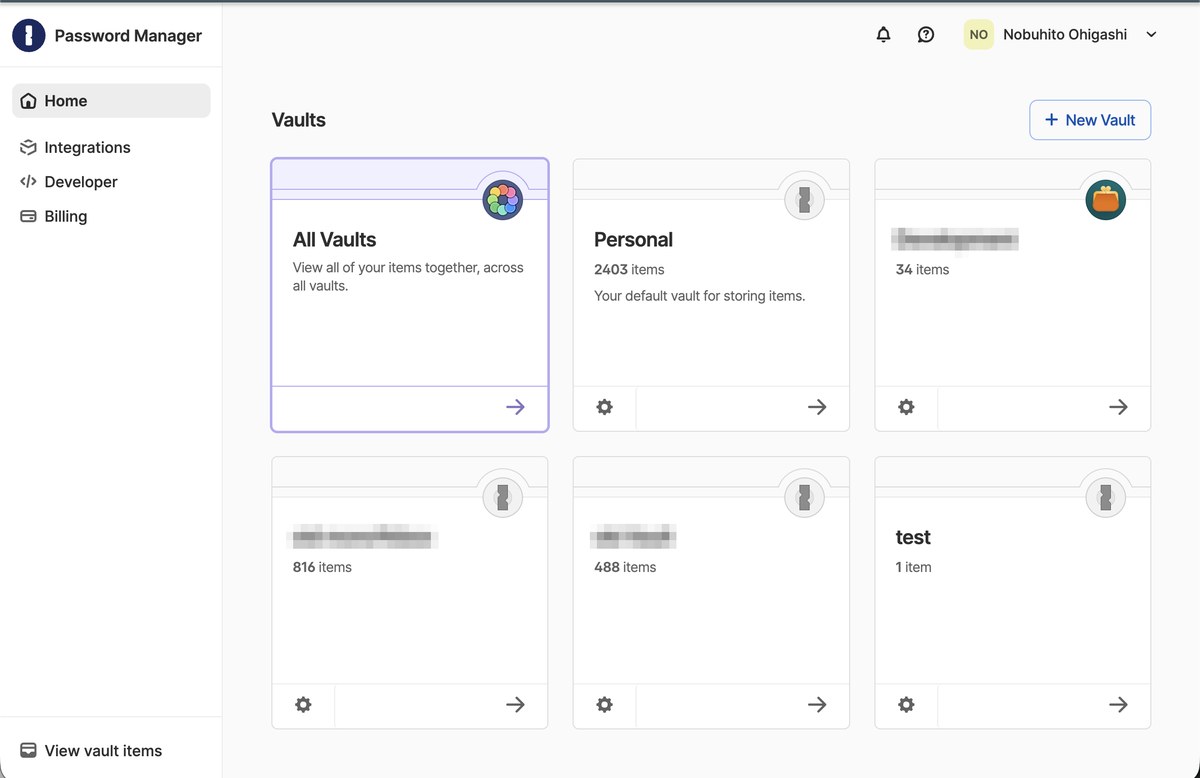
(スクショでは、記事に関係ない保管庫の名前をぼかしています)
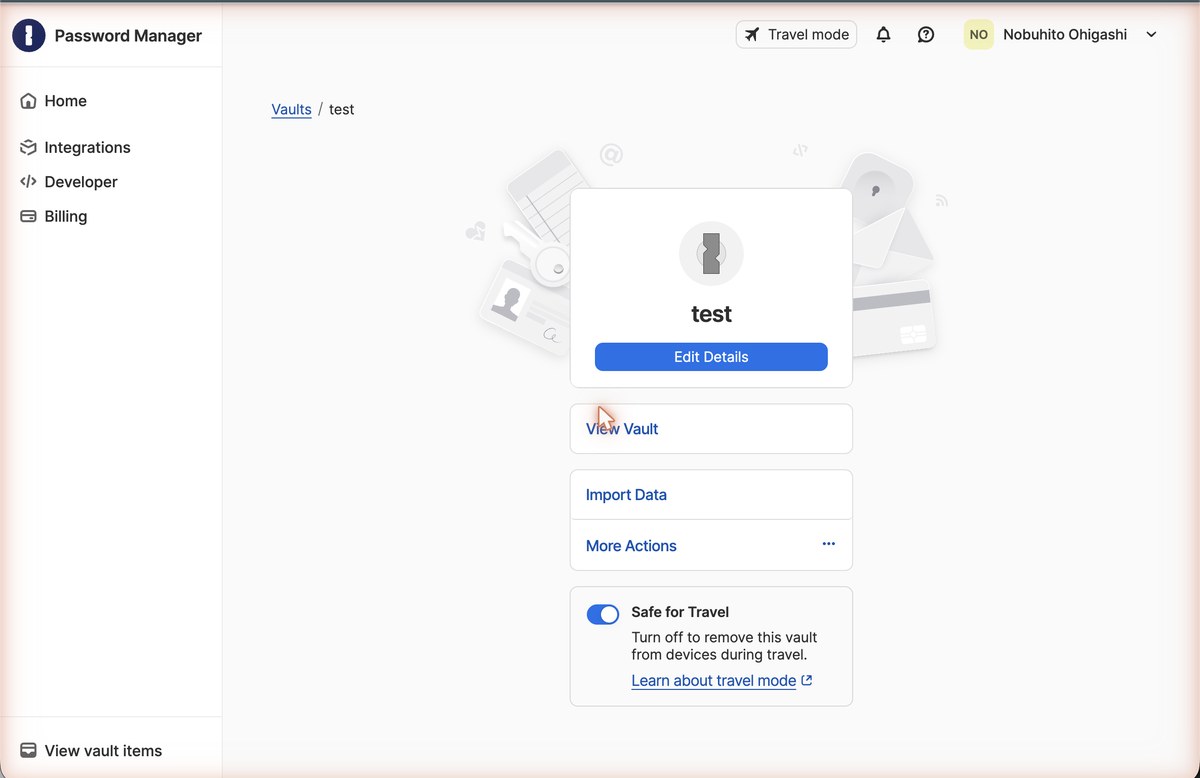
手順2:対象の保管庫を「Safe for Travel」にする
トップ画面で、渡したい保管庫のカードにある歯車アイコンをクリックすると、保管庫の詳細画面が開きます。
その中にある「Safe for Travel」のスイッチをONにする。
手順3:「Manage account」を開く
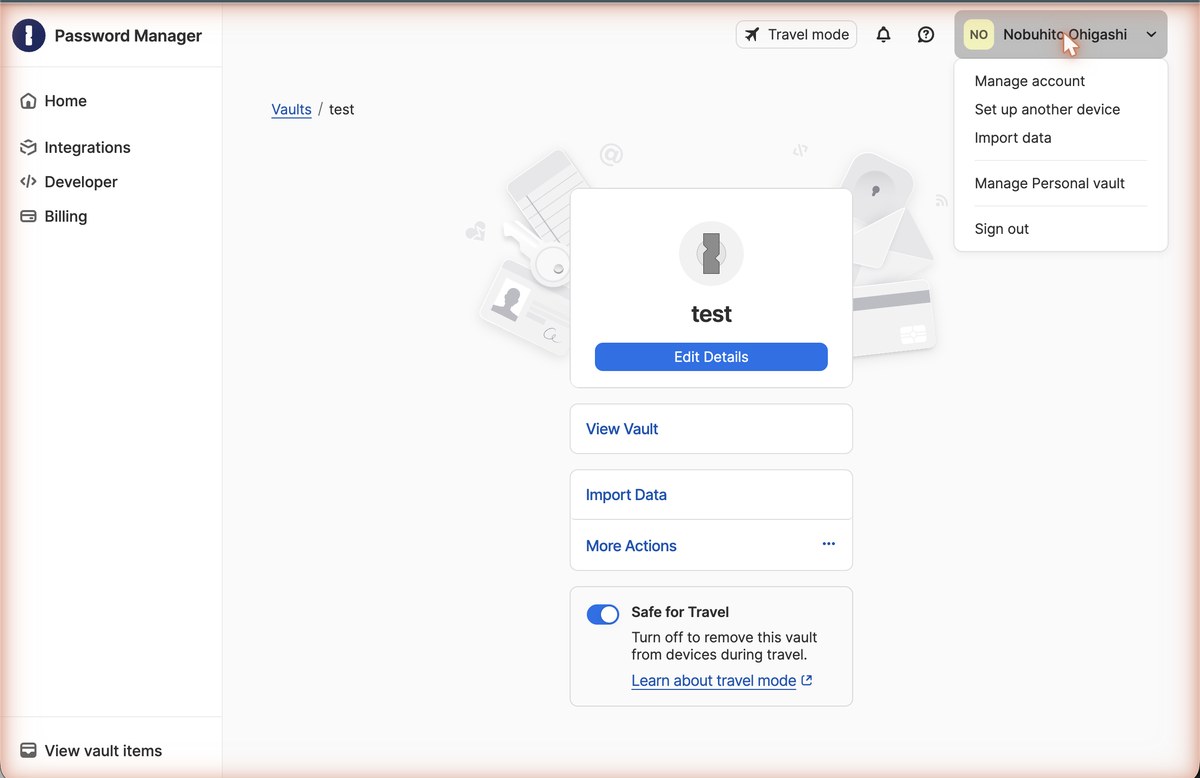
右上のアカウント名をクリックして、「Manage account」を開く。
僕の環境では、メニューに「Manage account」「Set up another device」「Import data」「Manage Personal vault」「Sign out」が並んでいました。(表記が違う場合は、画面の表記に従ってください)
手順4:Travel ModeをONにする
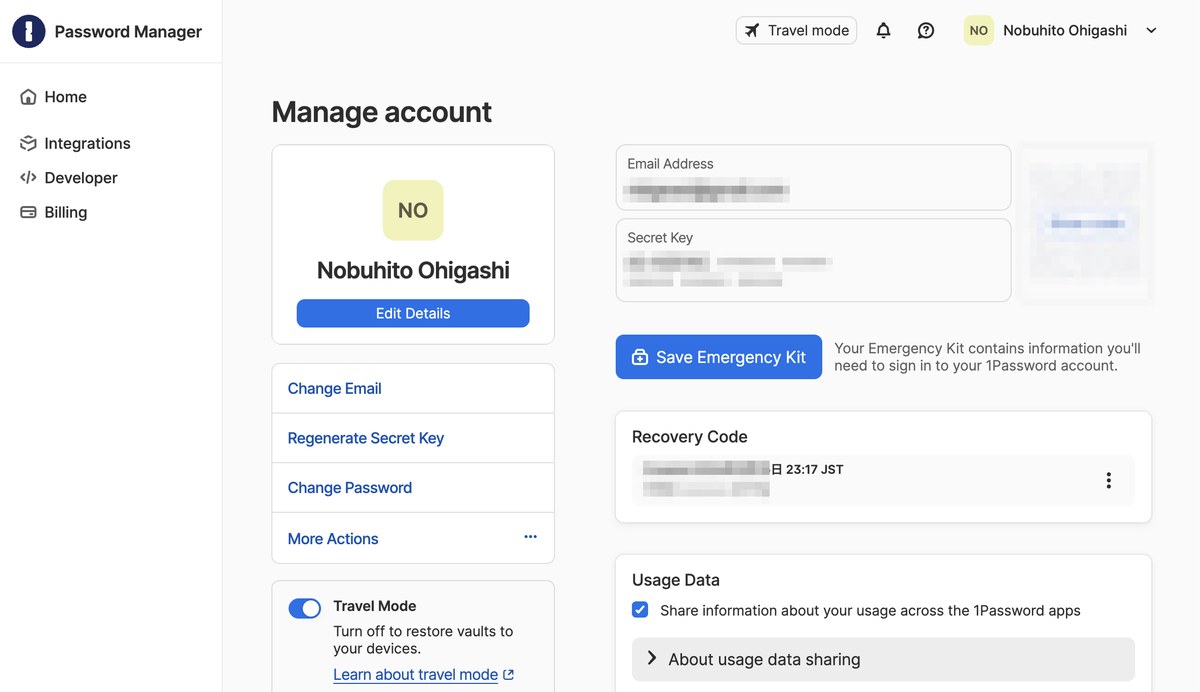
アカウント管理画面の中にある「Travel Mode」のスイッチをONにする。
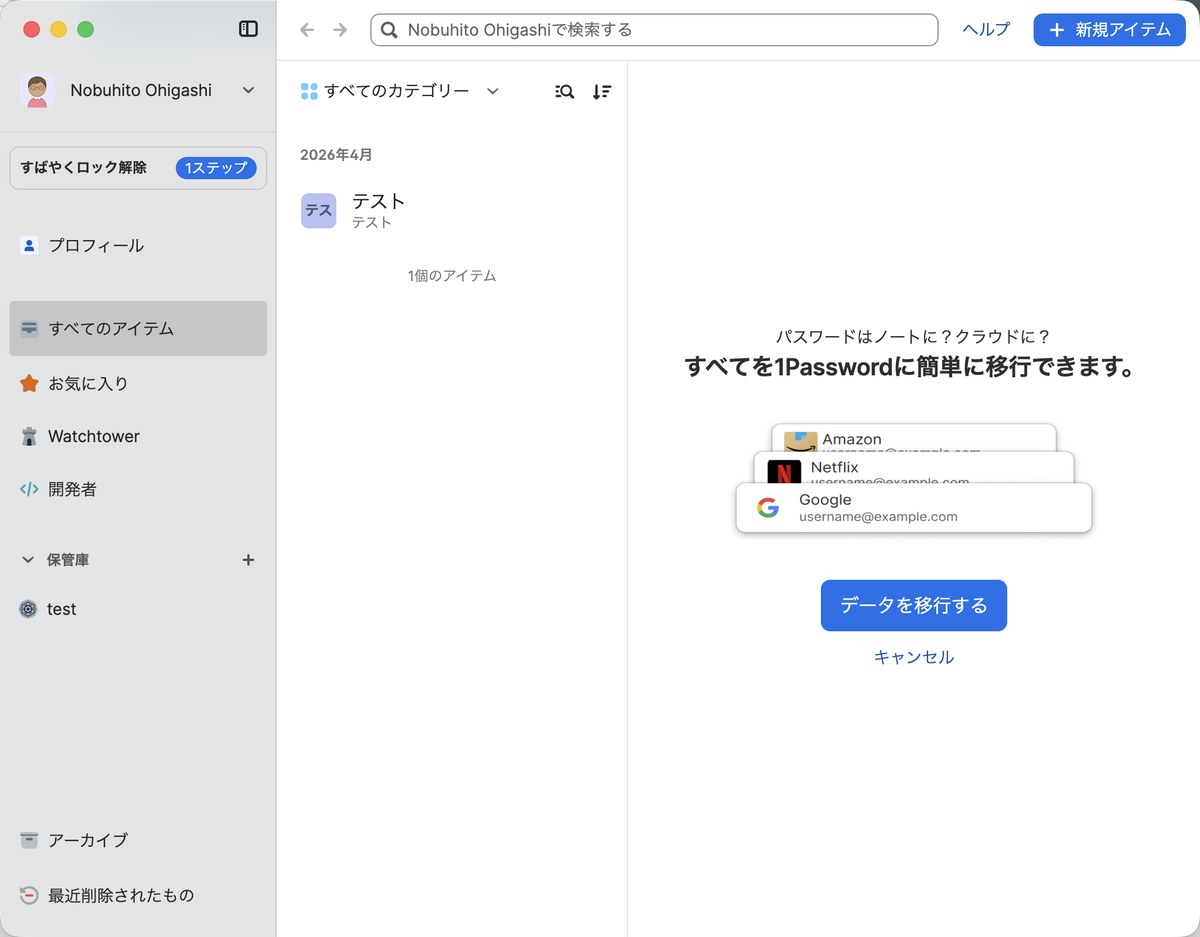
手順5:デスクトップアプリで確認
デスクトップアプリを開くと、「Safe for Travel」にした保管庫以外が消えています。
(反映されない場合は、アプリを再起動してみてください)
手順6:エクスポートを実行
Macの場合、メニューバーの「ファイル」→「エクスポート」→ アカウントを選択、と進みます。
すると、アカウントパスワードの入力と形式(1PUX/CSV)の選択が1つになったダイアログが出るので、パスワードを入力して形式を選び、「データをエクスポート」を押せばOK。
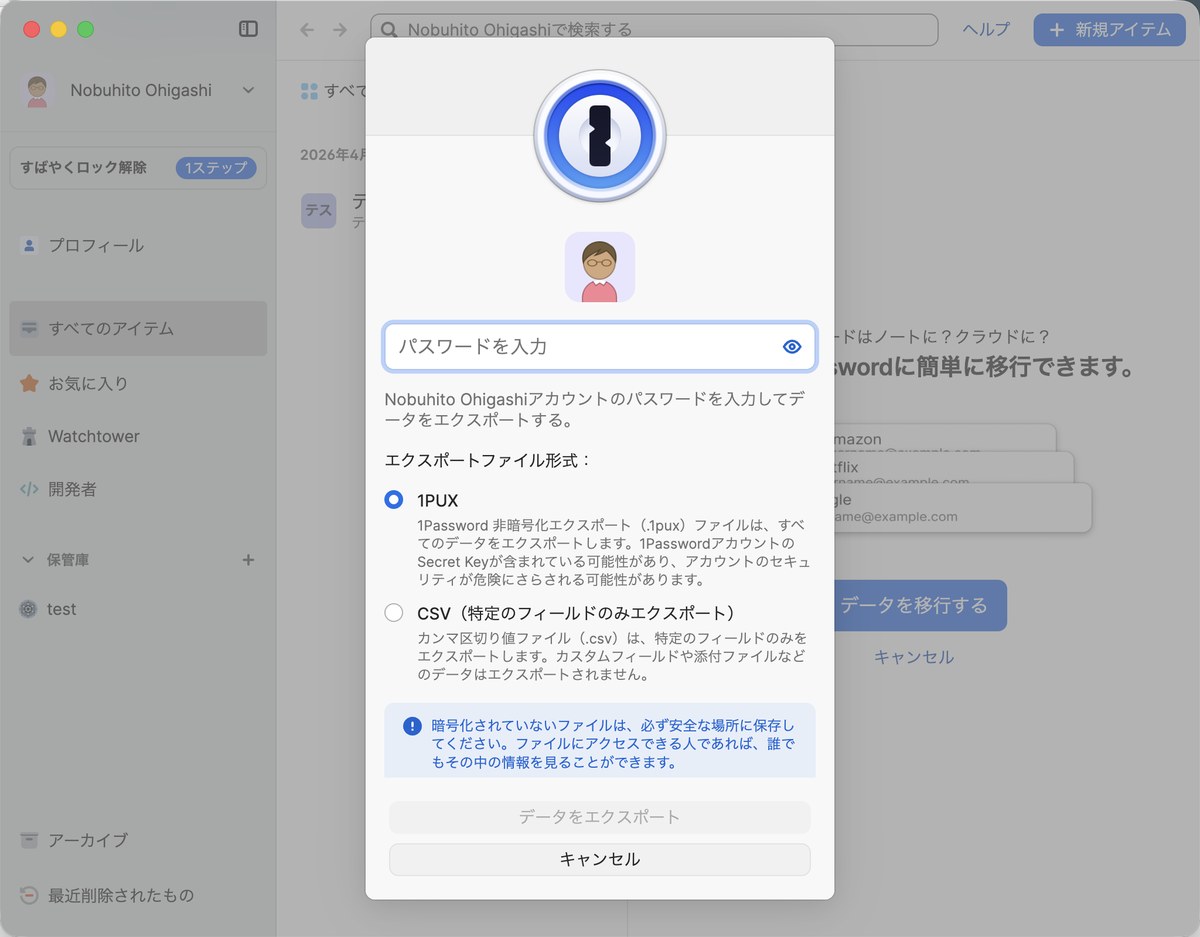
書き出したファイルの中身を確認して、目的の保管庫(+後述のPersonal保管庫)だけになっていればOK。
終わったら、トラベルモードをOFFに戻すのを忘れずに。
注意点
エクスポートファイルは平文!使い終わったら必ず削除
ここが一番大事なところ。
1PUXもCSVも、平文(暗号化なし)です。ファイルを開ける人は誰でも、中のパスワードを読めてしまう。
- メールやチャットで送らない
- クラウドに置きっぱなしにしない
- 使い終わったら削除する(ゴミ箱からも削除)
受け渡しは、AirDropやUSBメモリなどがオススメです。
まとめ
- 1Password 8のエクスポートはアカウント単位。保管庫だけを書き出す機能はない
- トラベルモードで対象以外の保管庫を消してからエクスポートすると、実質的に保管庫単位で書き出せる
- エクスポートファイルは平文。渡し終えたら必ず削除する
お試しください。


※リンクはAmazonアソシエイト・プログラムを利用しています