 大東 信仁(ものくろ)
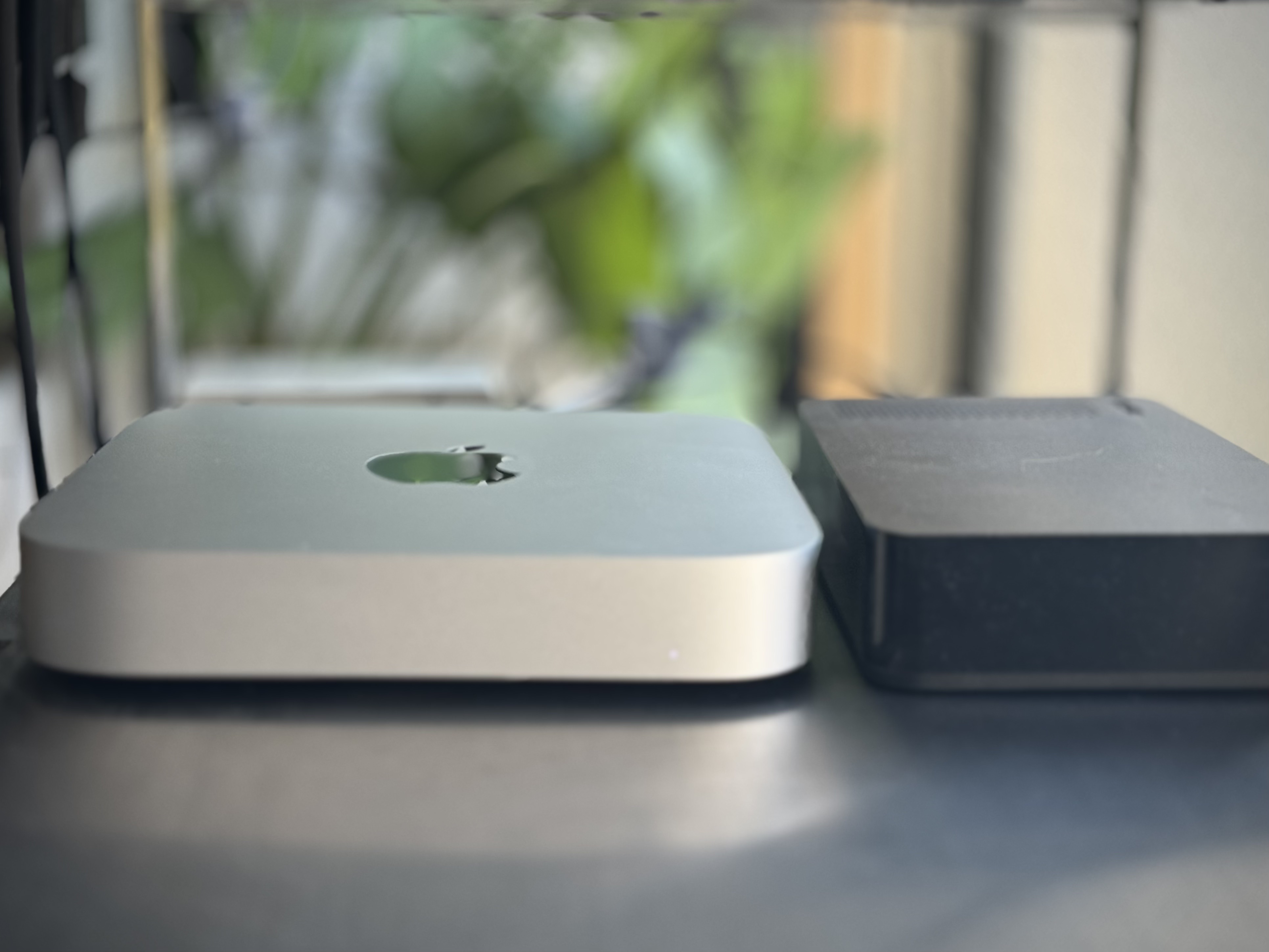
Mac mini を、AIエージェントが24時間動く作業マシンとして使えるようにする。そんな導入支援のお仕事をさせていただきました。
職場に Mac mini を置いて、外出先から iPhone でも MacBook Air でも、AIエージェントに「これやっといて」と指示を出せる環境が完成しました。
ChatGPT の Mac アプリでリモート設定は簡単だった
今回はCodex(Claude Code も同じ仕組み)を24時間動かす基盤としての Mac miniです。
リモートの設定なんですけれども、ChatGPT の Mac アプリを入れれば、リモートの設定は意外と簡単にできます。
正直、リモートで、iPhoneからCodexが動くのが大きいです。
さらに出先の iPhone と MacBook Air、両方からリモートで操作できるように設定できました。
2台同時設定でちょっとつまずいた
最初、iPhone と MacBook Air の2台ともリモート設定しようとしたら、ちょっと引っかかったところがありました。
が、
1回アプリを閉じて再起動したら解消。
2台とも Mac mini に指示が出せるようになった。こういうハマりどころを一緒に乗り越えられるのが、サポートのいいところかなと思います。
画面共有のパフォーマンス優先が良かった
画面共有で「パフォーマンス優先」の方にすると、別の解像度で画面が出力できることがわかりました。
これがまた素晴らしい。
画面共有とファイル共有を Tailscale 経由にすれば、Mac mini が手元になくても安全に操作できます。リモートコントロールの接続機能もバッチリ。
職場ではキーボード・マウスも直接操作
さらに、職場に Mac mini が置いてあるので、日中おられるときは、MacBook Air から Mac mini のキーボード・マウスも操作できてしまう。
便利な状態が作れました。
ここからAIをどう活用するかはアイデア次第なんですけれども、「いつでもAIエージェントに指示を出して、作業を進めさせることができる」という土台。
こちらができました。
まとめ
Mac mini × AIエージェントの24時間稼働環境。やったことをまとめると、
- ChatGPT Mac アプリでリモート設定
- iPhone と MacBook Air の2台からリモート操作
- Tailscale で安全な接続
- 画面共有のパフォーマンス優先で快適な解像度
- 職場ではキーボード・マウスで直接操作も可能
AIエージェントが24時間動ける土台、僕の場合は Mac mini で作るのがオススメです。
現在この導入支援のお仕事、絶賛募集しております。ご興味ある方はメッセージくださいませ。